En HackUpon, los mentores ofrecen su tiempo y los equipos acuden a ellos. No hay un paso de asignación: usted indica cuándo está disponible, los equipos reservan los ratos que necesitan y usted decide qué solicitudes acepta. Esta guía cubre el ciclo completo, desde la invitación hasta la reputación que aporta una sesión celebrada.
Paso 1: Únase al equipo del evento
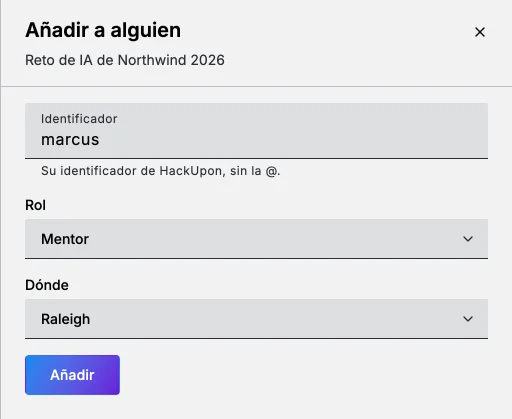
Un organizador le añade en la página Equipo del evento, con su nombre de usuario de HackUpon y el rol Mentor. Recibe un aviso en la aplicación y por correo electrónico.
Si pertenece a la organización que celebra el evento, entra en el equipo de inmediato. Si viene de fuera, la página del evento muestra Le han pedido que ayude a organizar este evento como Mentor., con Aceptar y Rechazar. No se le concede nada hasta que acepte.
El organizador también puede indicar Dónde: todo el evento, una sede o un reto. No concede nada adicional ni quita nada: muestra dónde está usted, en la lista del equipo y en su invitación, y sus horarios de consulta se abren en esa sede.
Conviene saber: se pueden añadir mentores mientras un evento está por empezar o en curso, pero no cuando ya ha terminado. Vea Cómo gestiona un evento un organizador para conocer el lado del organizador.
Paso 2: Ofrezca horarios de consulta
En la página del evento, abra Lo que se ofrece en Horas de consulta. Como mentor verá Ofrecer horas, que abre un formulario breve:
- Cuándo: el día y las horas en que está disponible.
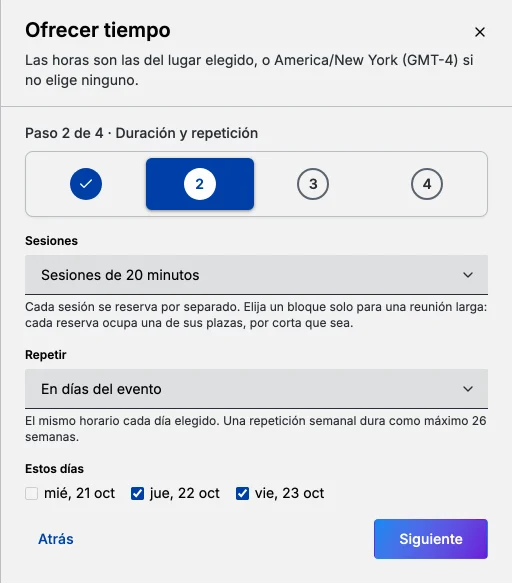
- Duración y repetición: divida el bloque en sesiones de 15, 20, 30, 45 o 60 minutos, o déjelo como un solo bloque del que los equipos reservan una parte. Repita las mismas horas En días del evento que marque, o Cada semana en los días laborables que elija hasta una fecha, durante un máximo de 26 semanas.
Los días ya pasados se omiten, y un descuido no puede llenar el tablero: una oferta crea como máximo 60 sesiones.
Paso 3: Indique dónde y para cuántos
El tercer paso resuelve los detalles prácticos:
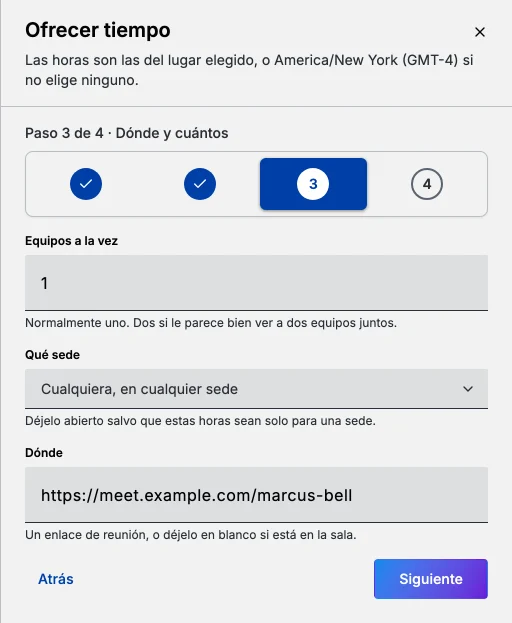
- Equipos a la vez: normalmente uno. Dos si no le importa atender a dos equipos juntos.
- Qué sede: déjelo en Cualquiera, en cualquier sede o vincule las horas a una sede concreta.
- Dónde: un enlace de reunión, o déjelo en blanco si estará en la sala.
Las zonas horarias se gestionan por usted. Sus horas siguen el reloj de la sede elegida, o el del evento si no se elige ninguna. Quien consulte el tablero ve esa hora con la suya al lado, de modo que un equipo en Bengaluru y un mentor en San Francisco coinciden en los mismos veinte minutos.
Revisar muestra la oferta completa antes de pulsar Ofrecerlo.
Paso 4: Vea llegar las solicitudes
Un equipo reserva una sesión eligiendo sus minutos dentro de sus horas e indicando de qué quiere hablar, en nombre del equipo o solo de la persona que reserva. Usted recibe un aviso en la aplicación y por correo electrónico, y la solicitud espera en Pendiente de usted en su página de inicio.
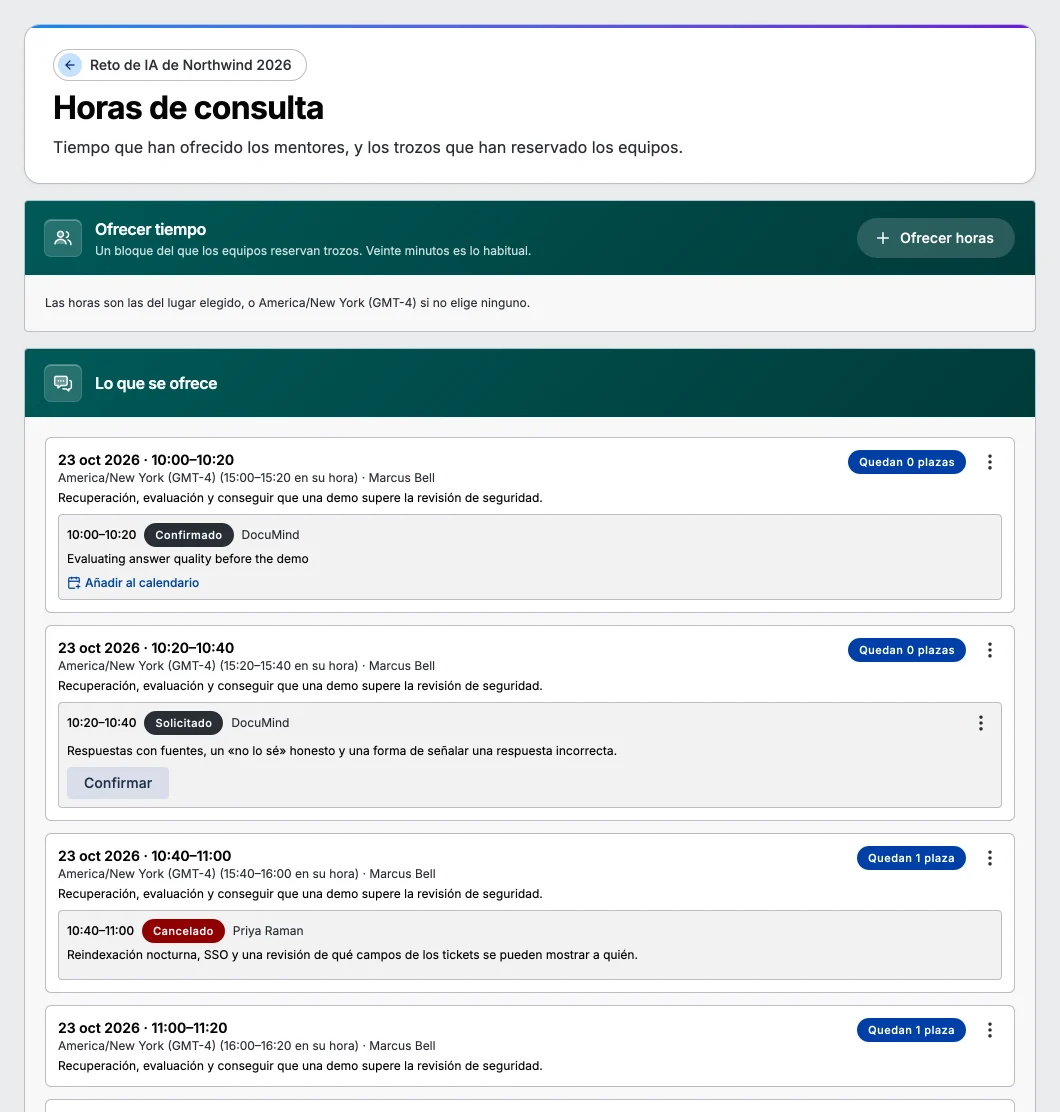
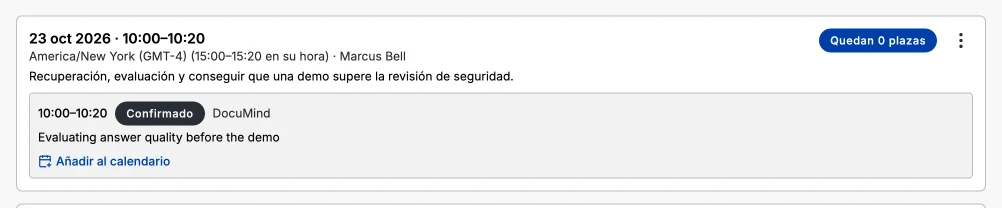
La página de horarios de consulta muestra cada uno de sus bloques, cuántas plazas quedan y cada solicitud con su tema y su equipo, para que pueda prepararse antes de aceptar.
Paso 5: Confirme o rechace
Pulse Confirmar en una solicitud para aceptarla, o elija Rechazar en su menú. En ambos casos, la persona que reservó recibe un aviso. Una sesión confirmada muestra Añadir al calendario, que le da un archivo de calendario con la hora, el tema, el equipo y el enlace de reunión.
Los planes cambian en ambos lados. Un equipo puede cancelar su reserva, lo que libera de nuevo la plaza. Usted puede cancelar un bloque entero desde su menú mientras siga vigente, y quien tenga una reserva en él recibe un aviso.
Si se le retira del equipo del evento, sus horarios de consulta se retiran con usted, de modo que los equipos nunca reservan un tiempo que nadie va a atender.
Paso 6: Celebre la sesión e indique cómo fue
Celebre la sesión donde indicó: en la sala o en su enlace de reunión. Cuando termine su horario, usted o el equipo que la reservó pueden marcarla como Se celebró o No se celebró.
La primera respuesta es la que vale, y cada parte recibe un aviso cuando la otra responde. Si la otra parte no está de acuerdo, puede decirlo una vez, con un motivo. La respuesta se invierte, ambas respuestas quedan en la reserva y con eso queda resuelto. No hay idas y venidas que arbitrar después.
Una sesión marcada como celebrada es lo que le aporta reconocimiento, así que vale la pena el clic.
Paso 7: Sepa qué puede ver de un equipo
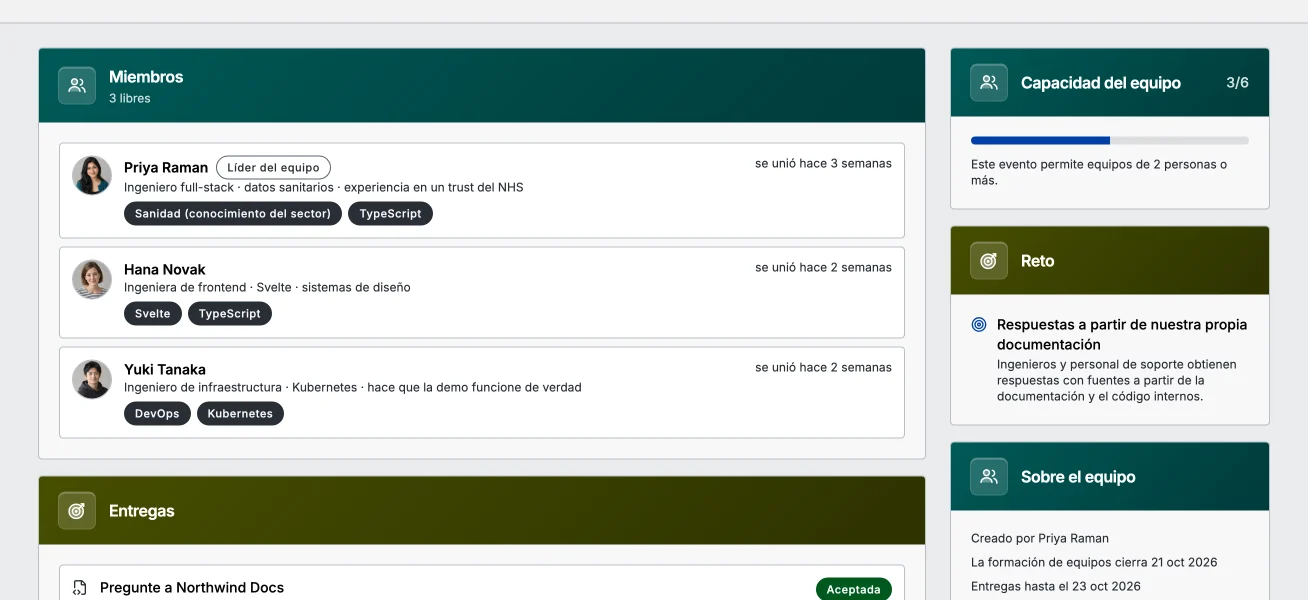
Como mentor, puede abrir la página de cada equipo del evento: sus miembros y sus habilidades, su reto y las entregas que ha realizado con su estado. Los perfiles de los miembros muestran su experiencia y a qué están abiertos, lo que le ayuda a conocer a un equipo antes de una sesión.
El espacio de trabajo del equipo, sus canales y sus borradores de entrega siguen siendo privados del equipo. Lo que un equipo quiere de usted llega en el tema de la reserva, con sus propias palabras.
Paso 8: Construya su perfil y obtenga reconocimiento
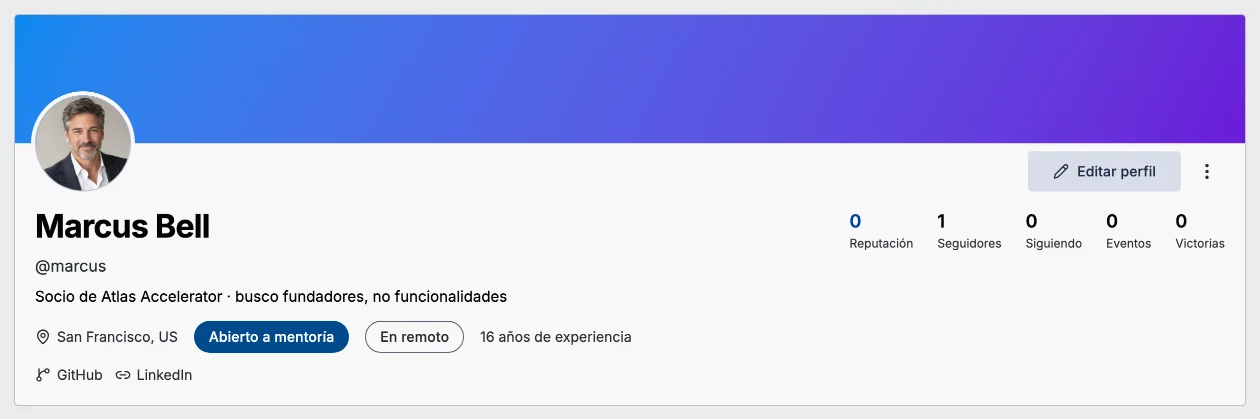
Su perfil cuenta a los equipos y a la organización quién es usted. En Ajustes, indique su titular, sus habilidades y su experiencia, márquese como abierto a la mentoría e incluya Mentor entre sus roles preferidos. Los equipos pueden leer sobre usted antes de reservar.
Cada sesión marcada como celebrada le aporta reputación en la categoría Mentoría, registrada con el tema de la sesión y el evento del que procede. Si más adelante una respuesta se invierte a No se celebró, los puntos se retiran y el registro lo refleja.
Qué viene después
El lado de los equipos en una reserva está en Cómo participa un equipo en un evento. Si también forma parte del jurado, lea Cómo colabora un miembro del jurado con un evento. Los organizadores que quieran planificar la mentoría de un evento deberían empezar por Cómo gestiona un evento un organizador.