Una vez publicado un evento, la mayor parte del trabajo consiste en mantenerlo en marcha: decidir sobre las personas, contarles lo que está pasando y detectar lo que se ha estancado. Esta guía recorre las páginas que un organizador usa a diario, con los agentes que ayudan por el camino. Los agentes proponen y usted decide lo que ocurre.
Paso 1: Empiece por el siguiente paso de la consola
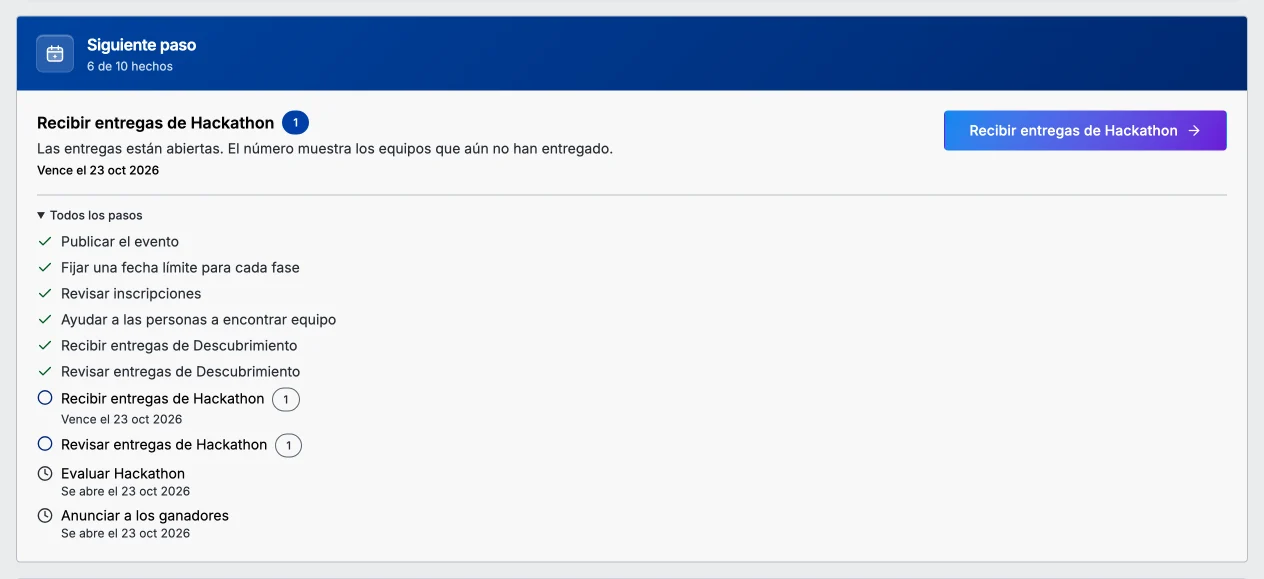
Abra la consola del evento desde la pestaña Eventos de su organización. Siguiente paso indica lo único que requiere su atención ahora, con un recuento cuando lo hay y la fecha límite. Todos los pasos muestra el recorrido completo del evento: lo que está hecho, lo que está abierto y lo que se abre más adelante.
Aquí, en plena Northwind AI Challenge, un equipo no ha entregado su demo, así que el panel empieza por Recibir propuestas de Hackathon. Si alguien denuncia un contenido, eso pasa primero, antes que cualquier otra cosa del panel.
Conviene saber: Pendiente de usted, en la parte superior de Inicio, reúne los pasos abiertos de todos los eventos que gestiona, con el plazo más cercano primero.
Paso 2: Decida sobre las inscripciones
En Inscripciones, las solicitudes que requieren una decisión aparecen en Pendientes de usted, cada una con las respuestas a sus preguntas. Aprobar está en la tarjeta. El menú de al lado contiene Lista de espera, Mover a otra sede y Rechazar. La persona recibe un aviso cada vez.
La barra de herramientas superior busca por nombre, filtra por estado y ubicación, e incluye Exportar y Añadir a alguien directamente. Quien usted añade llega aprobado, incluso después del cierre de la inscripción. Encima de todo figura el número de plazas ocupadas en cada ubicación.
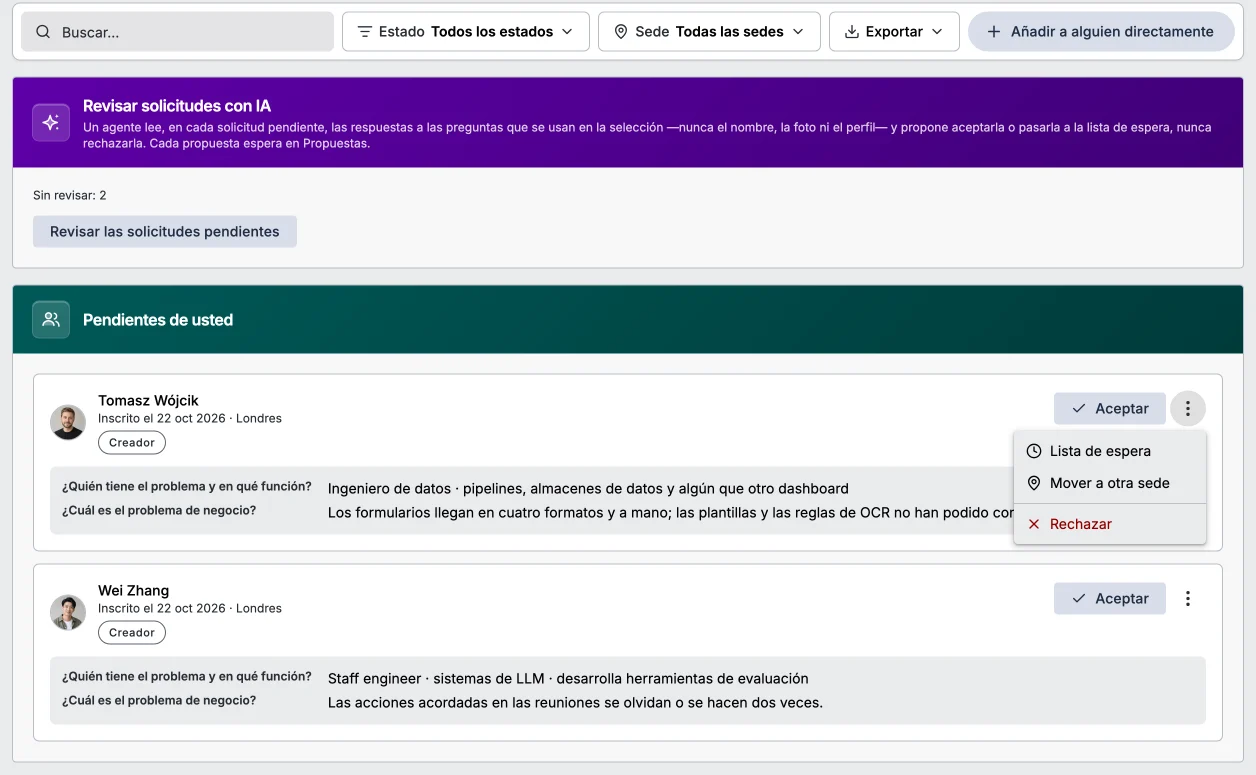
Conviene saber: Revisar las solicitudes pendientes pide a un agente que lea solo las respuestas marcadas con Se usa en la selección, nunca un nombre, una foto ni un perfil. Propone aprobar o pasar a la lista de espera, nunca rechazar, y cada propuesta le espera en Propuestas.
Paso 3: Mantenga informadas a las personas
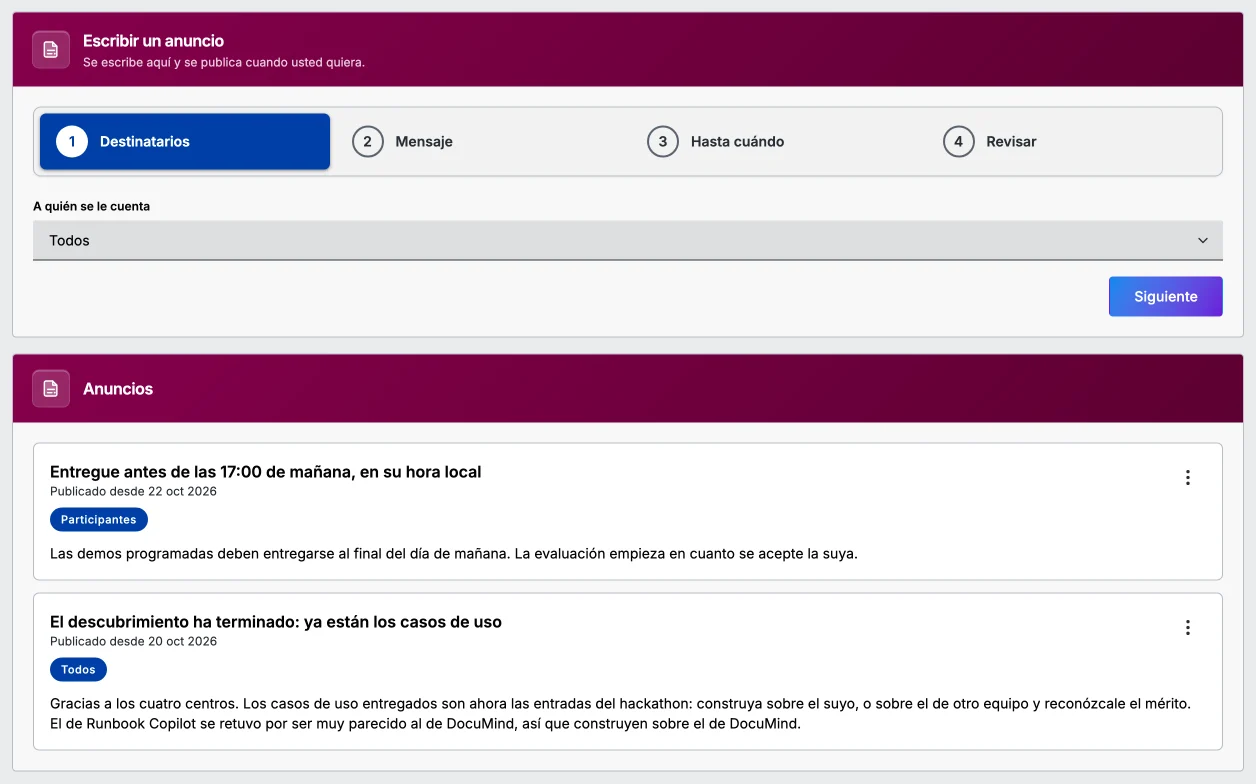
Anuncios, en el evento, es donde cuenta lo que está pasando. Redactar uno lleva cuatro pasos: Destinatarios, Mensaje, Hasta cuándo y Revisar. Puede dirigirse a todos, a los participantes, a los organizadores, a los mentores o al jurado, o limitarlo a una ubicación o a un equipo. Empezar con una plantilla lo rellena con los textos guardados de su organización.
Un anuncio primero se guarda y se publica cuando elige Publicar, así que puede preparar los importantes con antelación. Uno dirigido a todos llega además al feed de inicio y a los seguidores del evento.
Paso 4: Gestione el calendario y sus reuniones
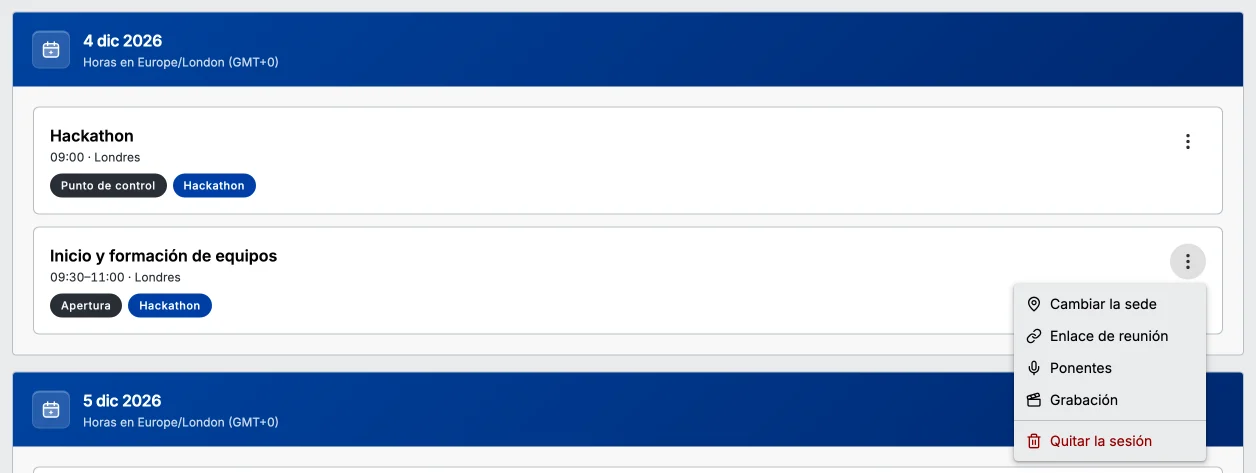
En Programa, el menú de cada sesión incluye Cambiar la sede, Enlace de reunión, Ponentes y Grabación. Una sesión sin enlace propio usa el de su ubicación en línea. Cuando su organización ha conectado Zoom, Google Meet o Microsoft Teams en su página de Integraciones, una sesión puede crear la reunión por usted.
En la página del evento, solo las personas con plaza y el equipo del evento ven Unirse en línea. Los demás ven que la sesión es en línea, pero no el enlace.
Paso 5: Ayude a las personas a encontrar equipo y mentor
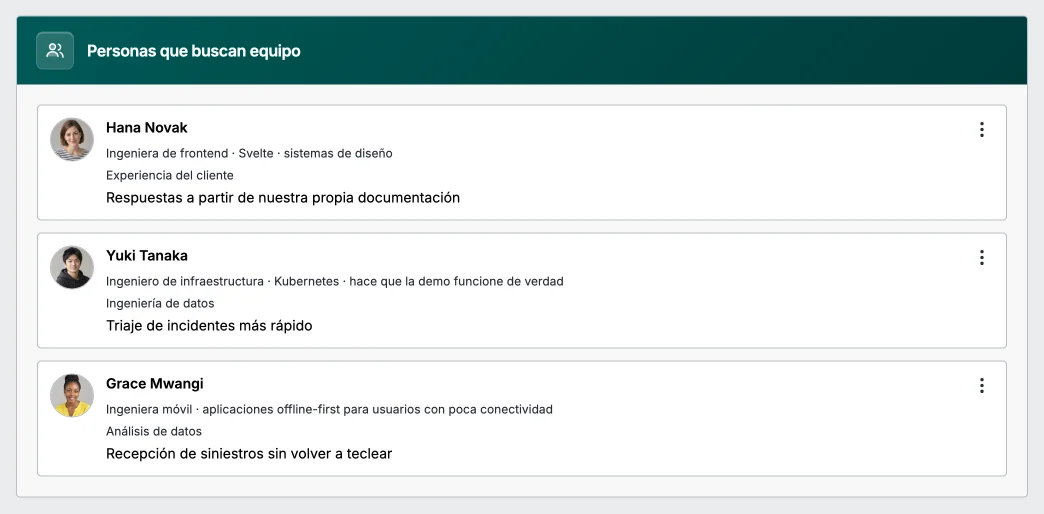
Buscar equipo, en la página del evento, enumera a todas las personas que han dicho que buscan equipo, con lo que aportan y en qué quieren trabajar. Los líderes pueden proponerles su equipo. Como organizador, también dispone de Sugerir equipos a quienes aún buscan: un agente sugiere hasta tres equipos abiertos para cada persona. Nadie se entera de una sugerencia hasta que usted la acepta, y nadie se une a un equipo por una sugerencia. La persona responde y el líder la invita.
Los mentores publican horarios de consulta y los equipos los reservan en Horas de consulta. Cuando termina el horario de una sesión, el mentor o el equipo indica si se celebró.
Paso 6: Registre la llegada de las personas el día del evento
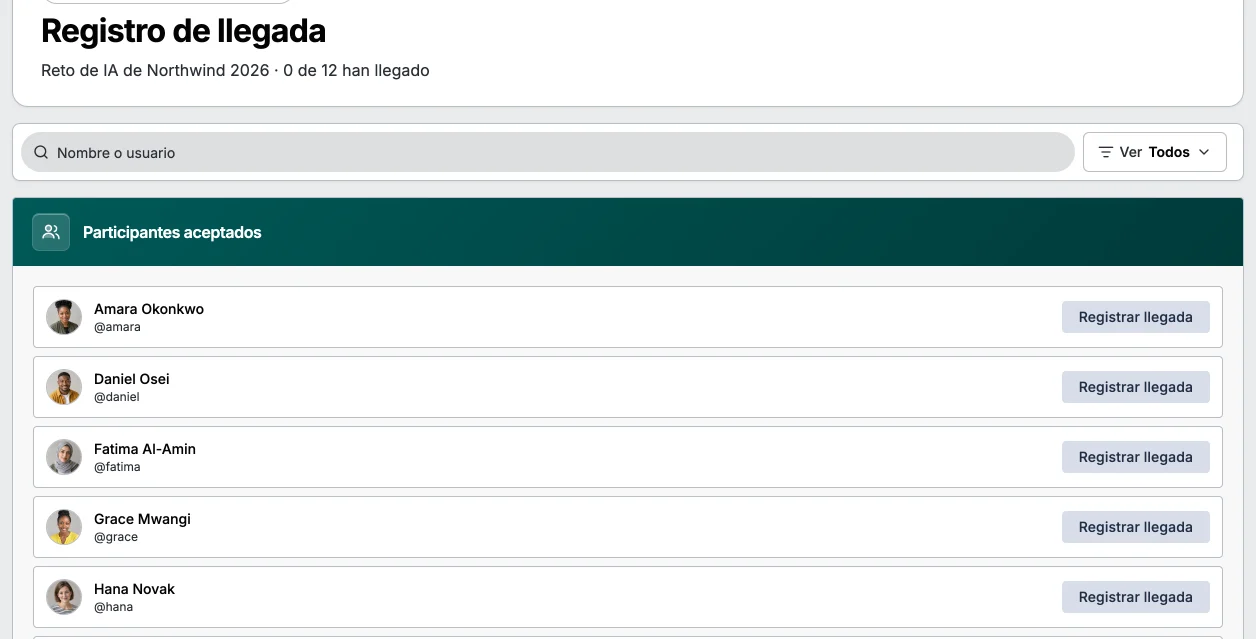
Registro de llegada es una vista de mostrador con todas las personas aprobadas, que se puede buscar por nombre o nombre de usuario, con Registrar llegada junto a cada persona. Se abre cuando empieza el evento y permanece cerrado para quien no esté aprobado. El personal asignado a una ubicación ve primero a las personas de esa ubicación y puede cambiar la vista para ver a todos.
Registrar la llegada es lo que cuenta a una persona como participante efectivo. Cuando el evento ha terminado, Marcar como terminado, en su menú de la pestaña Eventos, completa las inscripciones de todas las personas que registraron su llegada.
Paso 7: Lleve el evento a la pantalla
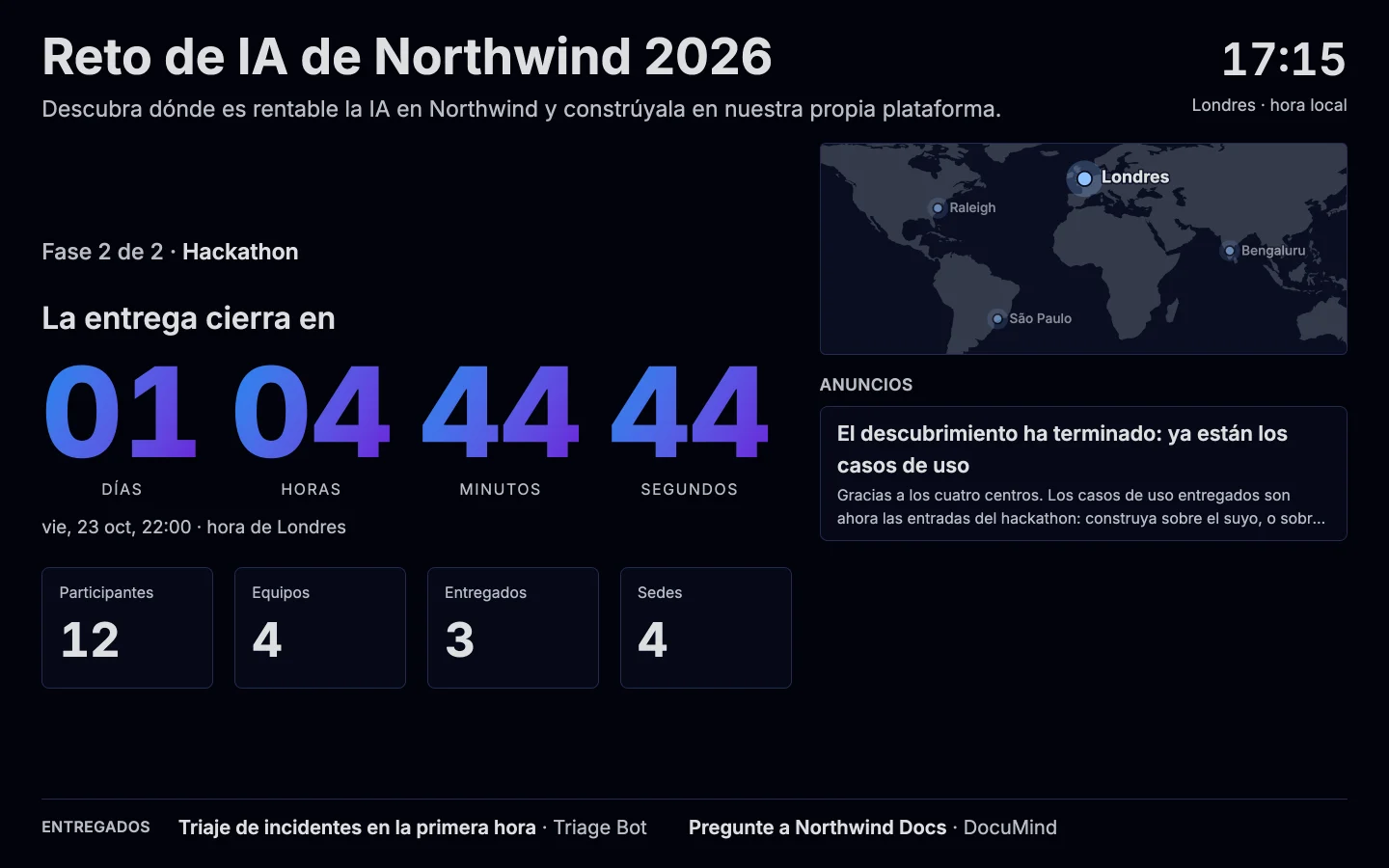
La tarjeta Pantalla del evento de la consola crea un enlace a una página a pantalla completa para el proyector. Muestra la fase actual y una gran cuenta atrás hasta el siguiente plazo, la hora del lugar donde está la pantalla, el mapa de ubicaciones, las cifras en directo, los últimos anuncios para todos y una franja con las entregas recibidas. Cuando se anuncian los ganadores, ocupan toda la pantalla.
El proyector no necesita iniciar sesión. Cada ubicación puede tener su propio enlace, en su propia zona horaria. Renovar enlace invalida todos los enlaces entregados antes. La pantalla muestra solo lo que podría leer un desconocido: ni nombres, ni puntuaciones, ni borradores.
Paso 8: Llegue a personas más allá del evento
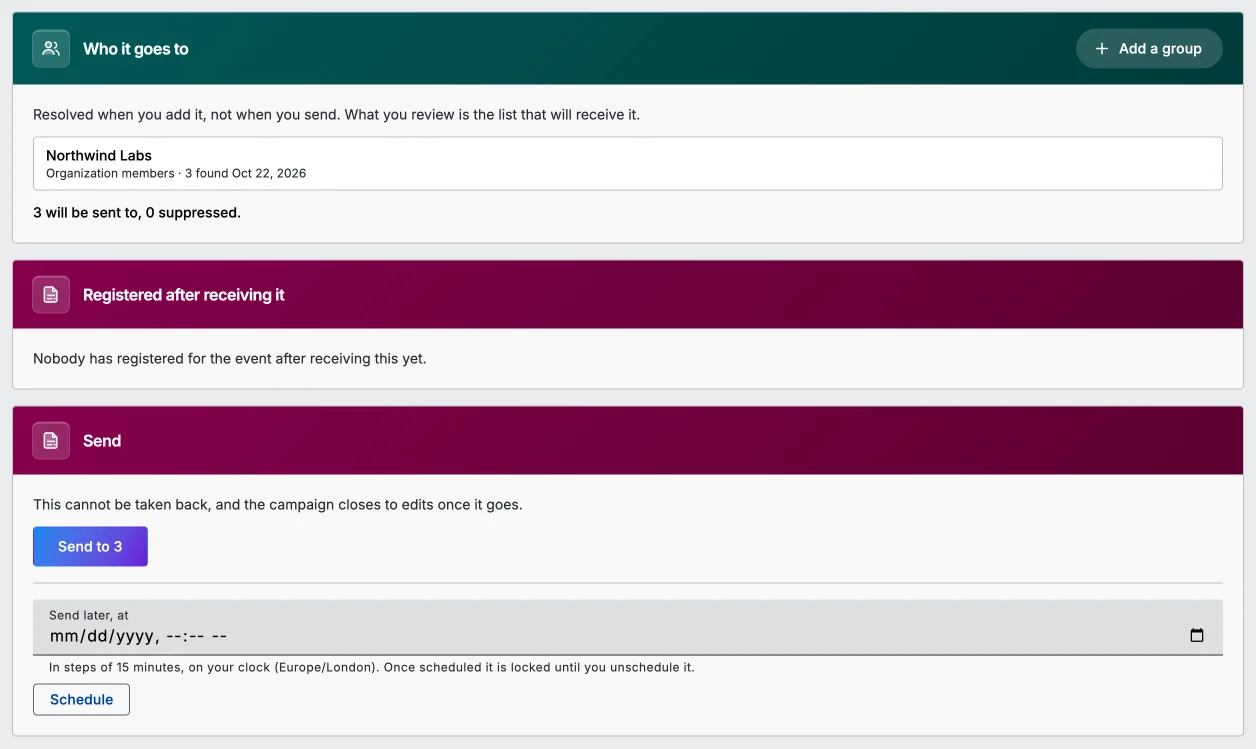
Las campañas están en la pestaña Comunicados de su organización. Elija Escribir uno o Redactar con IA: indique uno de sus próximos eventos y a quién quiere llegar, y un agente redacta la campaña para que la acepte en Propuestas. En la página de la campaña, Añadir un grupo elige a quién se dirige, por ejemplo los miembros de su organización o las personas inscritas en un evento anterior. La lista se calcula al añadir el grupo, así que puede revisar exactamente quién la recibirá.
Enviar la envía ahora y Programar la envía más tarde. Después, Se inscribieron tras recibirlo muestra quién se inscribió en el evento tras recibir el mensaje.
Paso 9: Siga de cerca las entregas, los recordatorios y las denuncias
La página Entregas de cada fase muestra lo que se ha entregado, lo que encontraron las comprobaciones automáticas y la decisión Aceptar para evaluación. Cómo se desarrolla una ronda explica esa página en detalle.
En Fases, Revisar este evento con IA pide al agente Revisión del evento que examine el evento tal como está. Encuentra equipos que no han entregado nada con un plazo abierto, miembros del jurado que no han empezado y solicitudes de mentoría sin respuesta. Sugiere recordatorios, cada uno con la frase exacta que leerán sus destinatarios, y anuncios, que llegan como borradores sin publicar. No se envía nada hasta que usted lo acepta en Propuestas.
Cuando un participante denuncia algo, aparece en Denuncias. Revíselo, actúe con las herramientas que ya tiene y ciérrelo con una nota que explique lo que hizo.
Qué viene después
Para las primeras horas del propio evento, lea Cómo empieza un evento. Las entregas, las comprobaciones y la evaluación se explican en Cómo se desarrolla una ronda y Cómo funciona la evaluación, y los ganadores, el escaparate y los informes para patrocinadores en Cómo termina un evento. Para ver el lado de los equipos, lea Cómo participa un equipo en un evento.