Esta guía sigue un evento desde un programa vacío hasta una página publicada. Preparamos un hackathon de dos fases para Northwind Labs, el Northwind Winter Hack, con una plantilla incluida en HackUpon. Al terminar sabrá dónde está cada parte de un evento, qué completa la plantilla por usted y qué le pide la consola a continuación.
Paso 1: Cree un programa
Todo evento pertenece a un programa: lo que su organización organiza de forma recurrente, como un reto anual o un sprint trimestral. Más adelante podrá comparar lado a lado las ediciones de un mismo programa, así que vale la pena crear uno incluso para un primer evento.
En Organizaciones, elija Gestionar junto a su organización para abrir su consola. En la pestaña Programas, elija Crear programa y dele un nombre y una frase que explique para qué sirve. La otra opción es Iniciar un programa desde una plantilla, para un programa con varios eventos planificados de antemano.
En la página del programa también puede enumerar sus Resultados deseados. Cada nueva edición parte de ellos, y la consola del evento sigue el avance de los que tienen una meta.
Paso 2: Añada un evento a partir de una plantilla
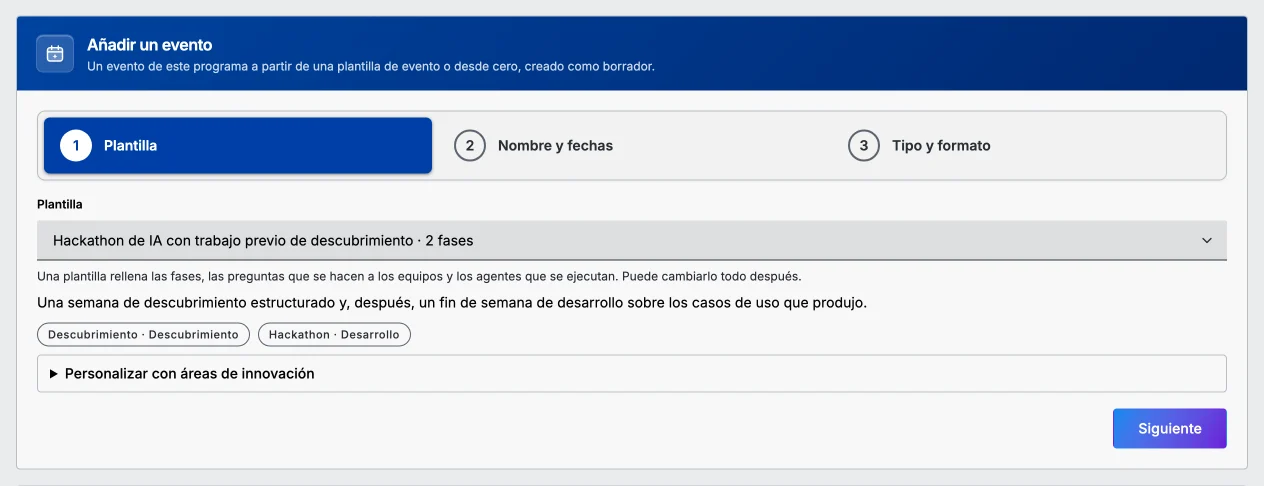
La página del programa tiene una tarjeta Añadir un evento con tres pasos. En Plantilla, elija una de las plantillas incluidas o una que haya guardado su organización. La tarjeta muestra lo que aporta la plantilla. Aquí, Hackathon de IA con trabajo previo de descubrimiento aporta una semana de Descubrimiento y después un Hackathon. Una plantilla configura las fases, las preguntas que responden los equipos y los agentes que se ejecutan, y puede cambiarlo todo más adelante.
Después vienen Nombre y fechas y Tipo y formato. Elija Crear evento. El evento empieza como un borrador que solo ven sus organizadores, y usted es su organizador del evento desde el principio.
Conviene saber: Diseñar un evento con IA, en la misma página, recibe lo que el evento debe lograr, junto con sus fechas y su formato. El agente Diseñador de eventos propone un nombre, una plantilla, categorías y criterios de evaluación. El diseño espera en Propuestas y no se crea nada hasta que usted lo acepte.
Paso 3: Siga el panel Siguiente paso
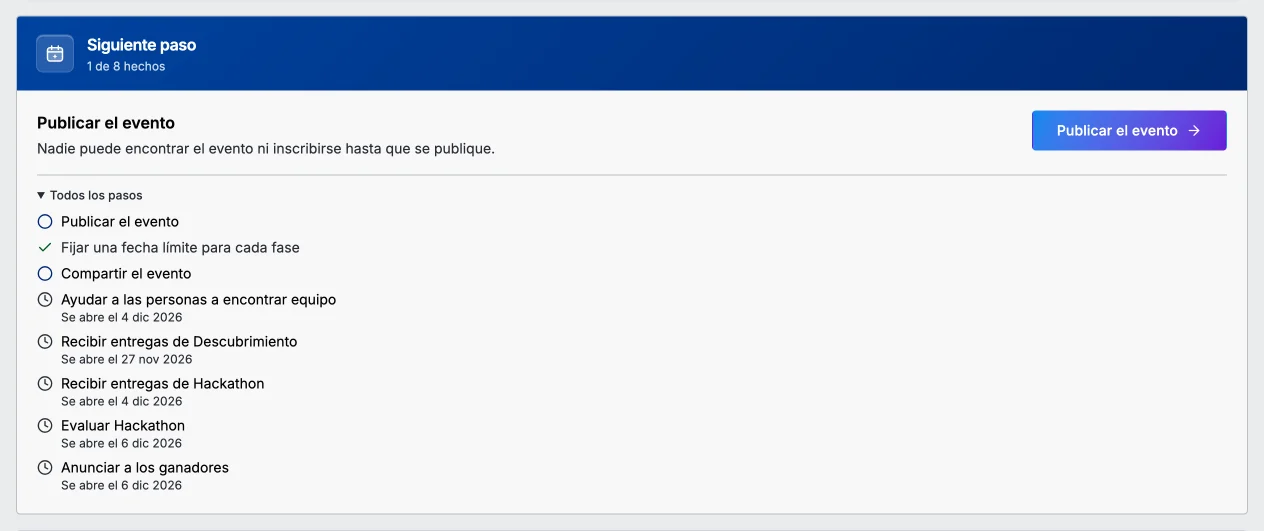
Al crear el evento se abre su consola. Arriba, Siguiente paso muestra lo único que debe hacer ahora, con un botón que le lleva allí. Todos los pasos enumera el resto: la publicación, los plazos de las fases, la difusión, la formación de equipos, las entregas de cada fase, la evaluación y los ganadores. Cada paso se marca cuando está hecho, y los pasos posteriores aparecen cuando se abren.
El panel se construye a partir de lo guardado, así que sigue siendo exacto cuando cambian los planes. Si mueve las fechas de una fase, su paso se mueve con ellas.
Debajo, Gestionar este evento enlaza con todas las páginas que usará: Editar, Fases, Inscripciones, Equipo del evento, Premios, Programa, Anuncios, Acreditación y Denuncias.
Paso 4: Revise las fases
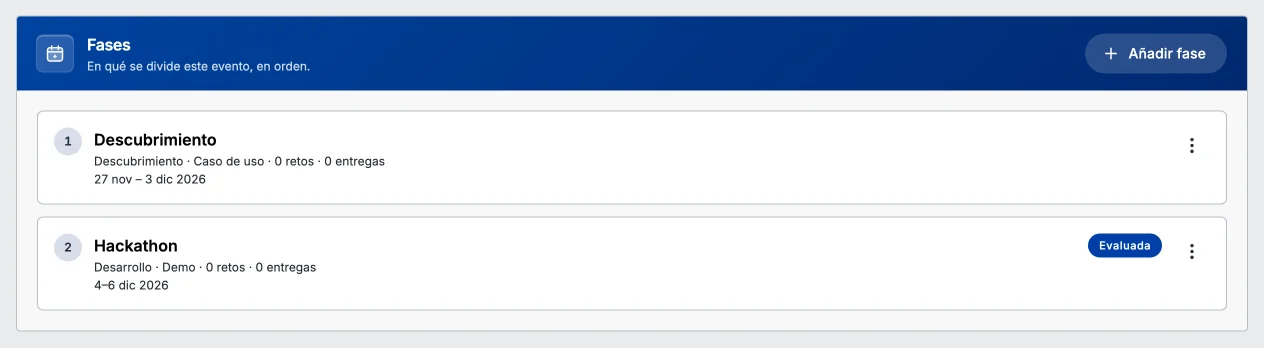
Abra Fases. Un evento se desarrolla en fases, y todo depende de una fase: las entregas, los retos y las rondas de evaluación. Nuestra plantilla creó dos. Descubrimiento recoge casos de uso durante la semana previa al fin de semana de desarrollo, y Hackathon recoge demos y se evalúa.
Cada fase tiene sus propias fechas, indica qué produce y si se evalúa, e incluso puede renombrar elementos para su público. Una clínica podría llamar «incidencia» a una entrega. Lo que produce una fase es la base de la siguiente: cada caso de uso de Descubrimiento pasa adelante, y cada equipo del Hackathon elige sobre qué caso de uso construye.
Use Añadir fase para añadir más, y el menú de una fase para reordenarla o quitarla.
Conviene saber: lo que pide una fase, sus comprobaciones automáticas y las entregas fuera de plazo se explican en Cómo se desarrolla una ronda.
Paso 5: Añada retos y áreas de innovación
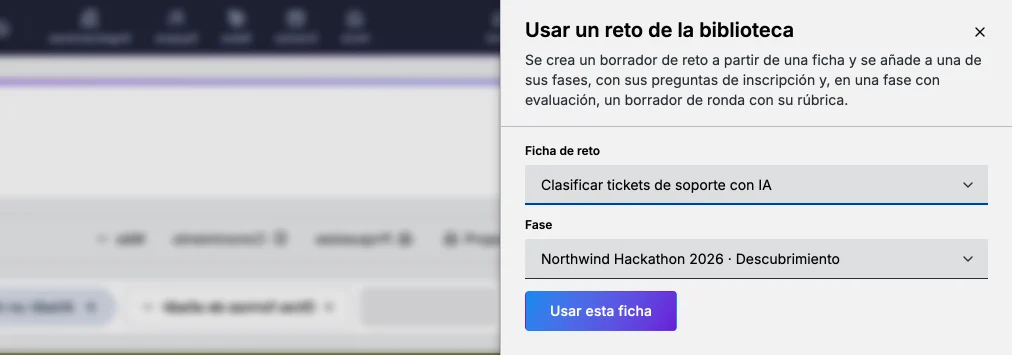
Los retos son los problemas en los que trabajan los equipos. Pertenecen a su organización y se vinculan a una fase. En la pestaña Retos de la organización, elija Otras formas de añadir:
- Usar un reto de la biblioteca convierte un brief ya redactado en un borrador de reto en la fase que elija. Incluye sus preguntas para la entrega y, en una fase evaluada, un borrador de ronda de evaluación con su rúbrica.
- Redactar un reto con IA recibe un problema de negocio con sus propias palabras. El Agente de retos redacta el brief, y el borrador espera en Propuestas para que usted lo acepte o lo rechace.
Las Áreas de innovación definen en qué se centra el evento. En la consola, Añadir áreas le permite elegir hasta tres, como IA y automatización o experiencia del cliente. Cada una añade sus preguntas a las fases correspondientes, sus criterios a las fases evaluadas y sus briefs de reto como borradores.
Paso 6: Configure la inscripción y la solicitud
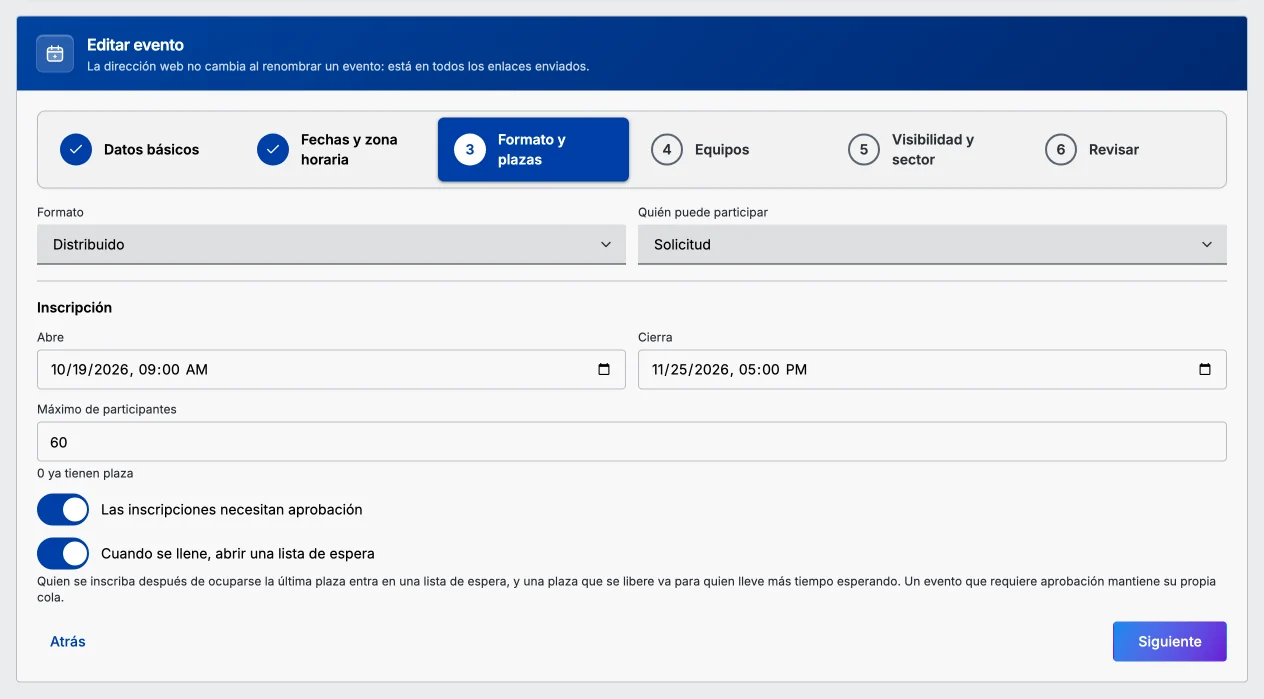
Editar abre la configuración propia del evento en seis pasos. Formato y plazas define quién puede participar (abierto, por solicitud, por invitación, los miembros de su organización o según reglas de elegibilidad), cuándo se abre y se cierra la inscripción, el máximo de participantes y si las inscripciones requieren aprobación. Equipos define el tamaño mínimo y máximo de los equipos. Visibilidad y sector decide quién puede ver el evento.
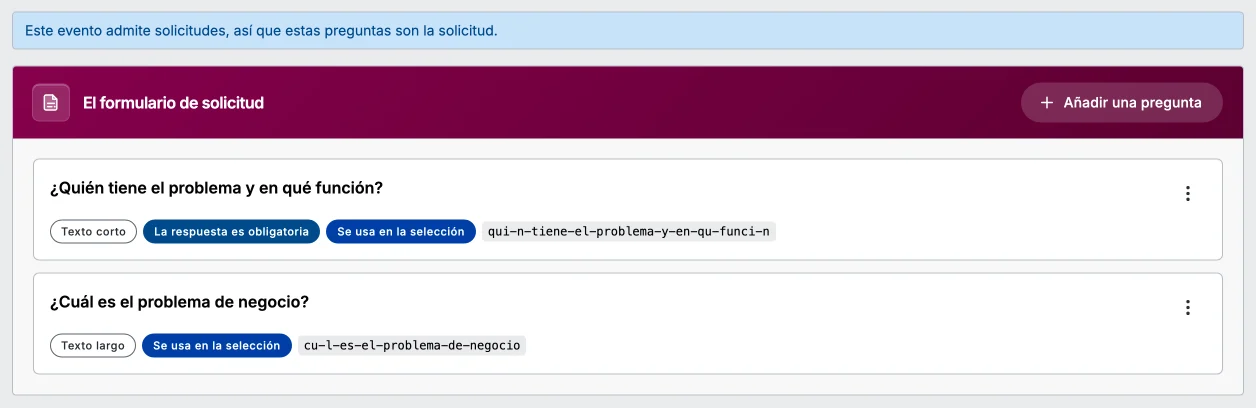
Como nuestro evento admite solicitudes, la consola también enlaza con Preguntas de la solicitud. Las preguntas pueden ser de texto corto o largo, de opción, de sí o no, numéricas o de fecha. Marque una con Se usa en la selección si su respuesta debe ayudar a decidir quién obtiene una plaza.
Quién puede inscribirse añade condiciones que una persona debe cumplir antes de inscribirse. Documentos contiene las reglas y el código de conducta, que las personas aceptan antes de inscribirse.
Paso 7: Añada ubicaciones, el calendario y los premios
Ubicaciones enumera dónde se celebra el evento: una sala con dirección, una ubicación en línea con su enlace, o ambas, cada una con su aforo. Las inscripciones, los equipos, las sesiones y los horarios de los mentores apuntan a una ubicación.
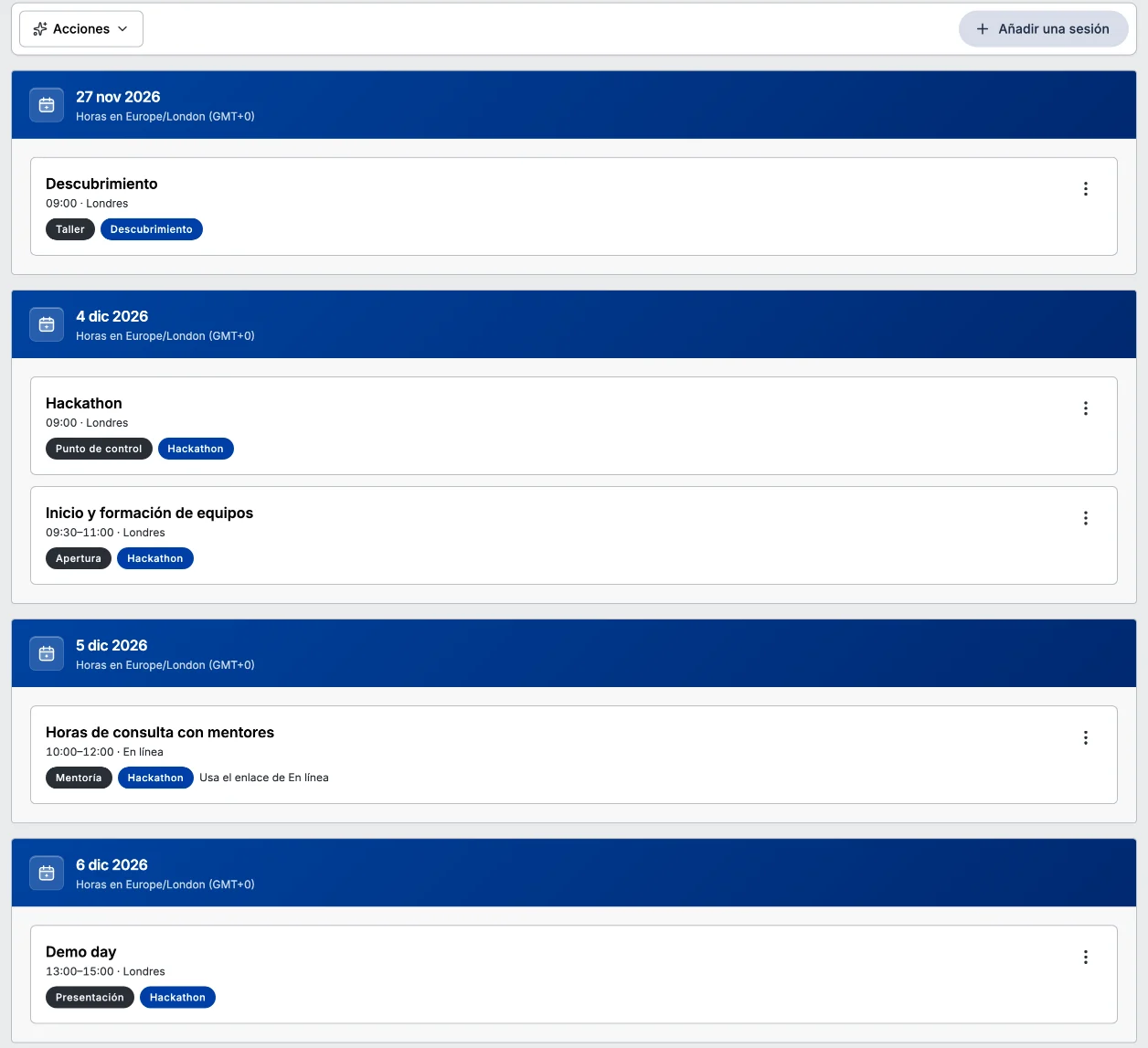
En Programa, Generar a partir de las fases le da un punto de partida. Añadir una sesión completa el resto: una sesión inaugural, horarios de consulta de los mentores, demos. Cada sesión tiene un tipo, una fase, una ubicación y su horario. Una sesión en una ubicación en línea usa el enlace de esa ubicación, salvo que tenga uno propio.
Premios recoge el nombre, el tipo, el puesto en la clasificación y las condiciones de cada premio, para todo el evento o para un reto. Patrocinadores registra quién respalda el evento y qué se le prometió.
Paso 8: Incorpore mentores y jurado
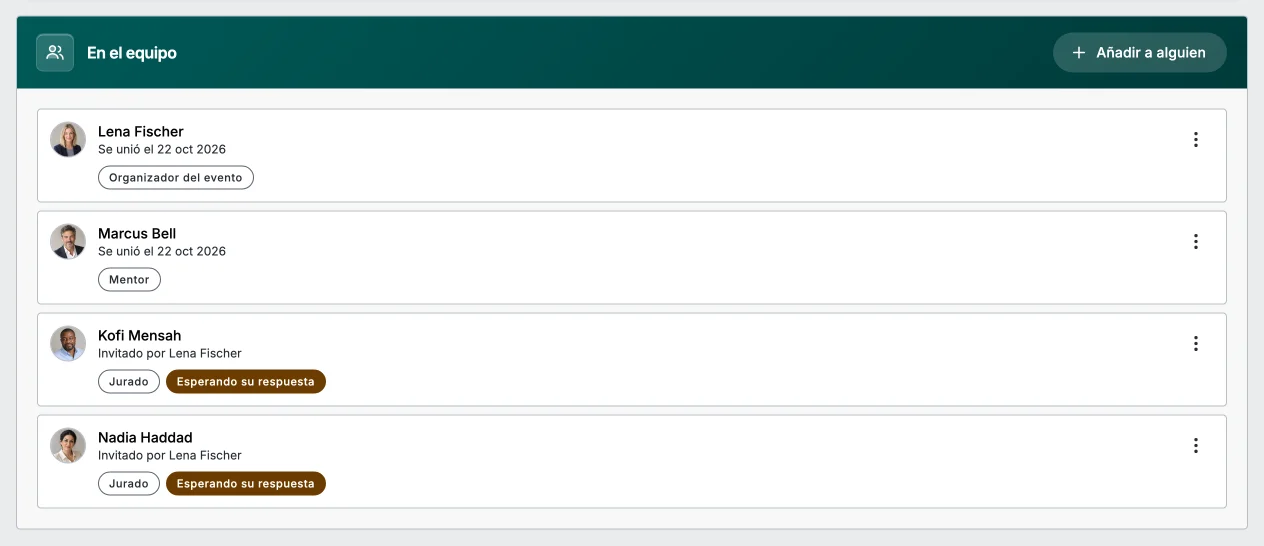
En Equipo del evento, elija Añadir a alguien e introduzca su nombre de usuario. Elija su rol (Organizador del evento, Mentor o Jurado) y dónde colabora: en todo el evento o en un reto. Cada persona recibe un aviso en la aplicación y por correo electrónico.
Un colega de su organización entra en el equipo de inmediato. Alguien de fuera debe aceptar primero, y la lista muestra Esperando su respuesta hasta que lo haga. Un miembro del jurado no puede puntuar hasta que acepte.
Conviene saber: lo que ven los mentores y el jurado se explica en Cómo colabora un mentor con un evento y Cómo colabora un miembro del jurado con un evento.
Paso 9: Publique
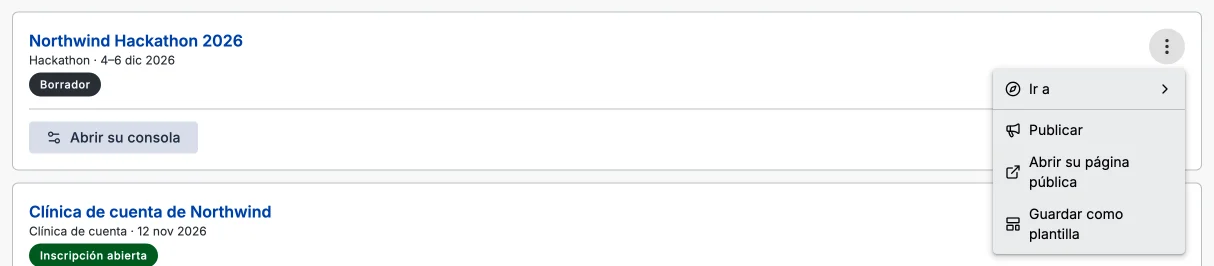
Cuando el evento esté listo, publíquelo. Use Publicar el evento en el panel Siguiente paso, o elija Publicar en el menú del evento, en la pestaña Eventos. El mismo menú incluye Guardar como plantilla, que convierte un evento que le guste en una plantilla propia de su organización.
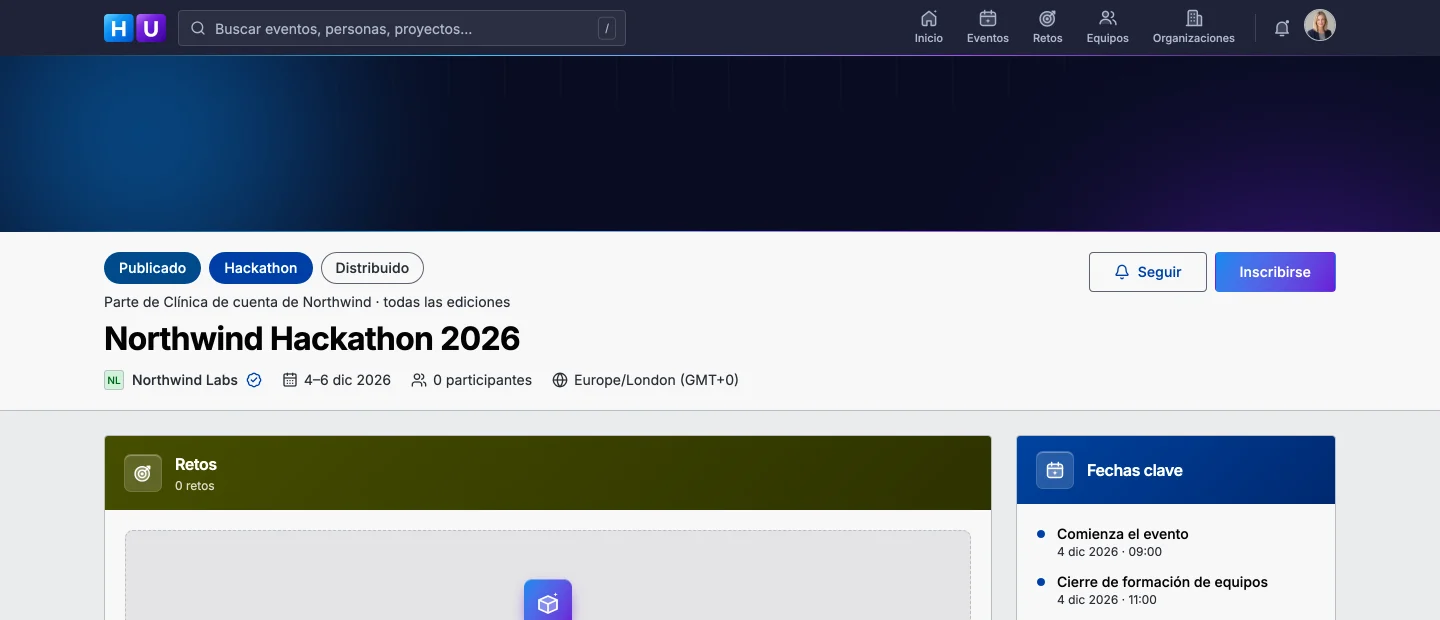
Al publicar, el evento se hace visible para las personas que permite su visibilidad. La primera vez, los seguidores de su organización reciben un aviso. El panel Siguiente paso pasa a Compartir el evento, y la página pública muestra la descripción, las fechas clave, las ubicaciones, el calendario y los premios.
Conviene saber: en cuanto alguien se ha inscrito, el evento ya no se puede despublicar.
Qué viene después
Con el evento publicado, el trabajo pasa a la consola. Cómo gestiona un evento un organizador trata las inscripciones, los anuncios y el propio día, y Cómo empieza un evento sigue las primeras horas. Para ver todas las plantillas, visite Plantillas; para ver qué hace cada agente, visite Agentes.