El inicio de un evento es el momento en que más cosas ocurren a la vez: se cierra la inscripción, llegan las personas, se forman los equipos y la primera fase empieza a recibir entregas. Esta guía sigue el Northwind Winter Hack durante esas primeras horas. Muestra lo que HackUpon hace por sí solo en cada fecha y lo que queda en sus manos.
Paso 1: Conozca las fechas que importan
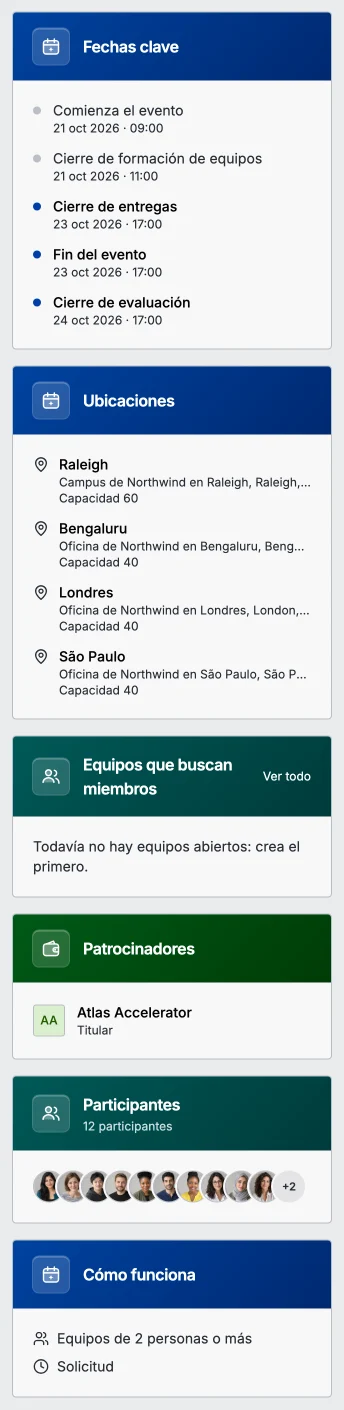
Cada página de evento tiene una tarjeta Fechas clave, y esas mismas fechas determinan lo que HackUpon permite. Tres de ellas marcan el inicio:
- Cierre de inscripción. A partir de ese momento, nadie nuevo puede inscribirse por su cuenta. Una invitación sigue funcionando hasta que termina el evento, y Añadir a alguien directamente, en Inscripciones, le sigue permitiendo incorporar a quien llegue tarde.
- Comienza el evento. Se abre el mostrador de acreditación y pasan al frente los pasos de la consola para ese día.
- Cierre de formación de equipos. Salvo que elija otra cosa, es dos horas después del inicio, para que la sesión inaugural tenga tiempo de formar equipos. A partir de ese momento, nadie puede crear un equipo ni unirse a uno.
Todas se configuran en Editar, en Fechas y zona horaria, con el reloj propio del evento.
Paso 2: Prepare la sesión inaugural con antelación
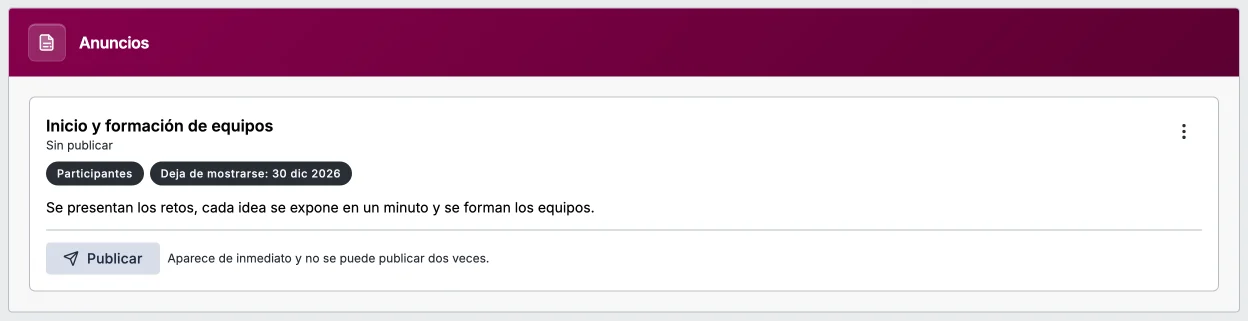
Redacte el anuncio de la sesión inaugural días antes. En Anuncios del evento, diríjalo a los participantes, indique cuándo deja de mostrarse y guárdelo. Queda a la espera, marcado como Sin publicar, hasta que elija Publicar esa mañana. Entonces aparece de inmediato en la página del evento, solo para los participantes.
La sesión inaugural en sí es una sesión del Programa, con su sala o su enlace de reunión. Las personas con plaza ven Unirse en línea en una sesión en línea.
Paso 3: Ponga en marcha la cuenta atrás
Cree un enlace en la tarjeta Pantalla del evento de la consola y ábralo en el proyector. Antes de la primera fase, la pantalla cuenta los días hasta su inicio. Cuando una fase está en curso, cuenta el tiempo hasta el siguiente plazo de esa fase, en la hora local de la ubicación de la pantalla. Las cifras de participantes, equipos y entregas se completan a medida que llegan las personas.
La pantalla se actualiza sola, así que puede dejarla funcionando durante todo el evento.
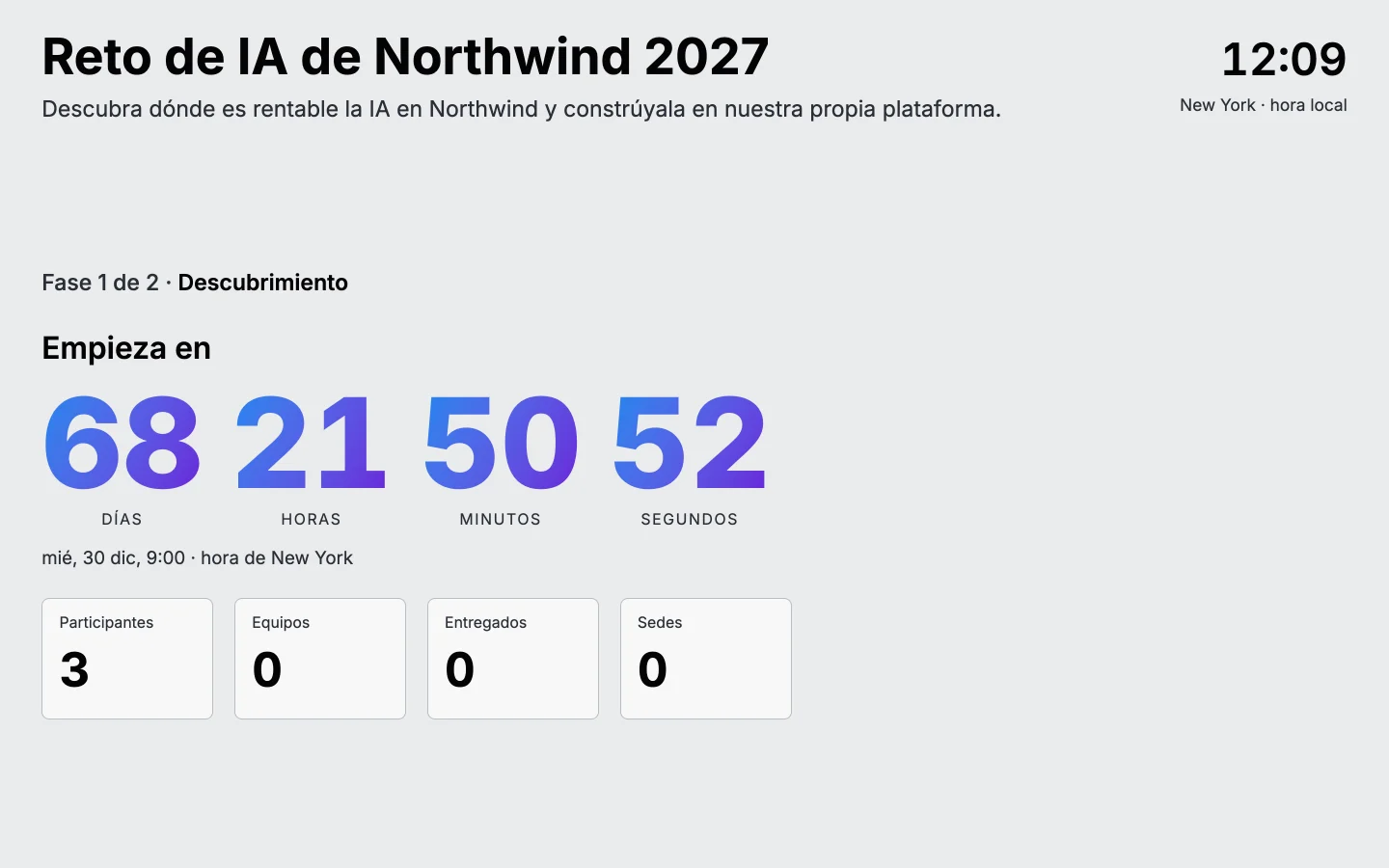
Conviene saber: para una sala luminosa, añada theme=light al final de la dirección de la pantalla.
Paso 4: Deje que las ideas lleguen antes que los equipos
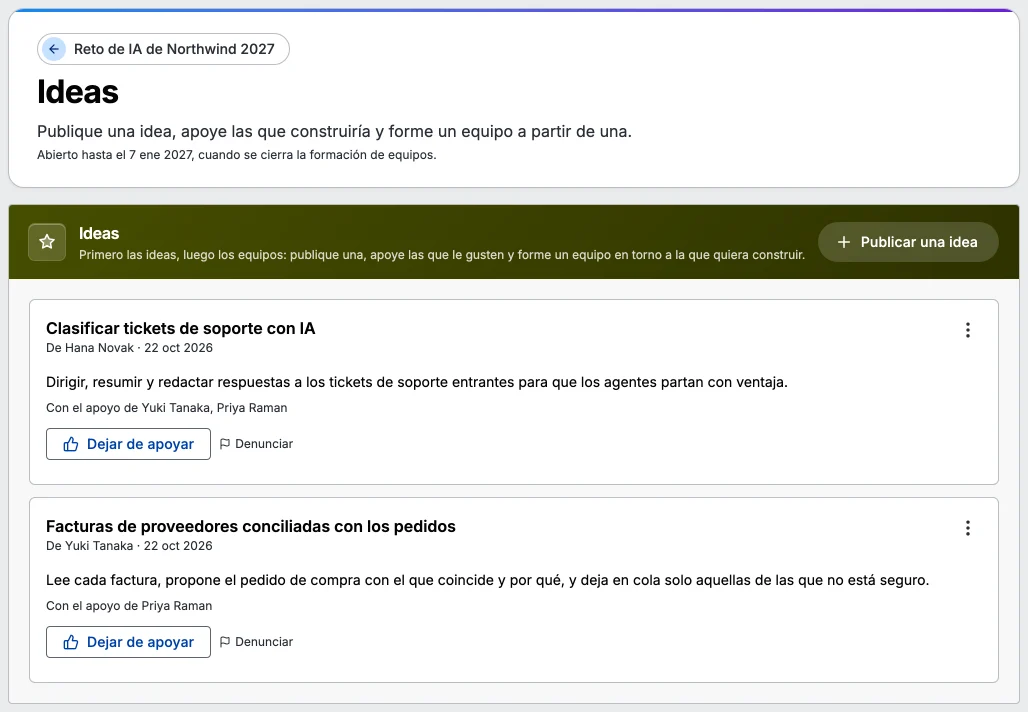
El tablero de Ideas del evento se abre para todas las personas que participan y permanece abierto hasta el cierre de la formación de equipos. Un participante publica una idea en una o dos frases, y los demás eligen Apoyar esta idea en las que construirían. Después, su autor puede elegir Formar un equipo con ella, y el equipo toma como punto de partida el nombre y la descripción de la idea.
Las ideas no se muestran en la página pública del evento. Solo los participantes y las personas que gestionan el evento pueden leer el tablero.
Paso 5: Observe cómo se forman los equipos
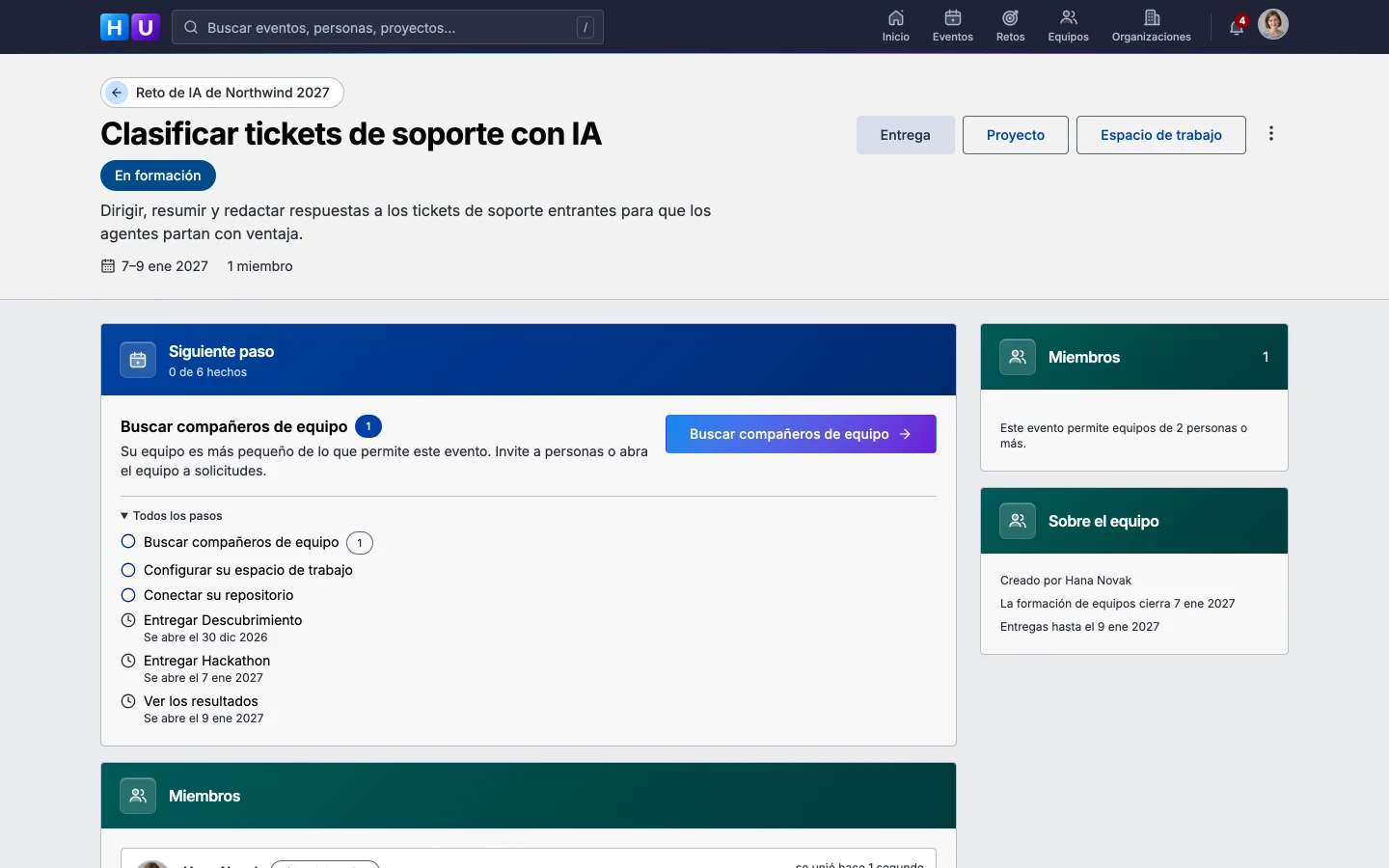
Un equipo tiene un líder, sus miembros y su propio panel Siguiente paso: encontrar compañeros, preparar el espacio de trabajo, conectar un repositorio y después entregar en cada fase. Las personas piden unirse y el líder acepta, o el líder las invita. El tamaño de los equipos sigue los límites que fijó en el evento.
Su consola cuenta, en Ayudar a las personas a encontrar equipo, a los participantes aprobados que aún no tienen equipo, hasta el cierre de la formación de equipos. La página Buscar equipo y el agente de sugerencias de equipos están ahí para quien siga buscando. Cómo gestiona un evento un organizador explica ambos.
Paso 6: Cada equipo recibe un espacio de trabajo
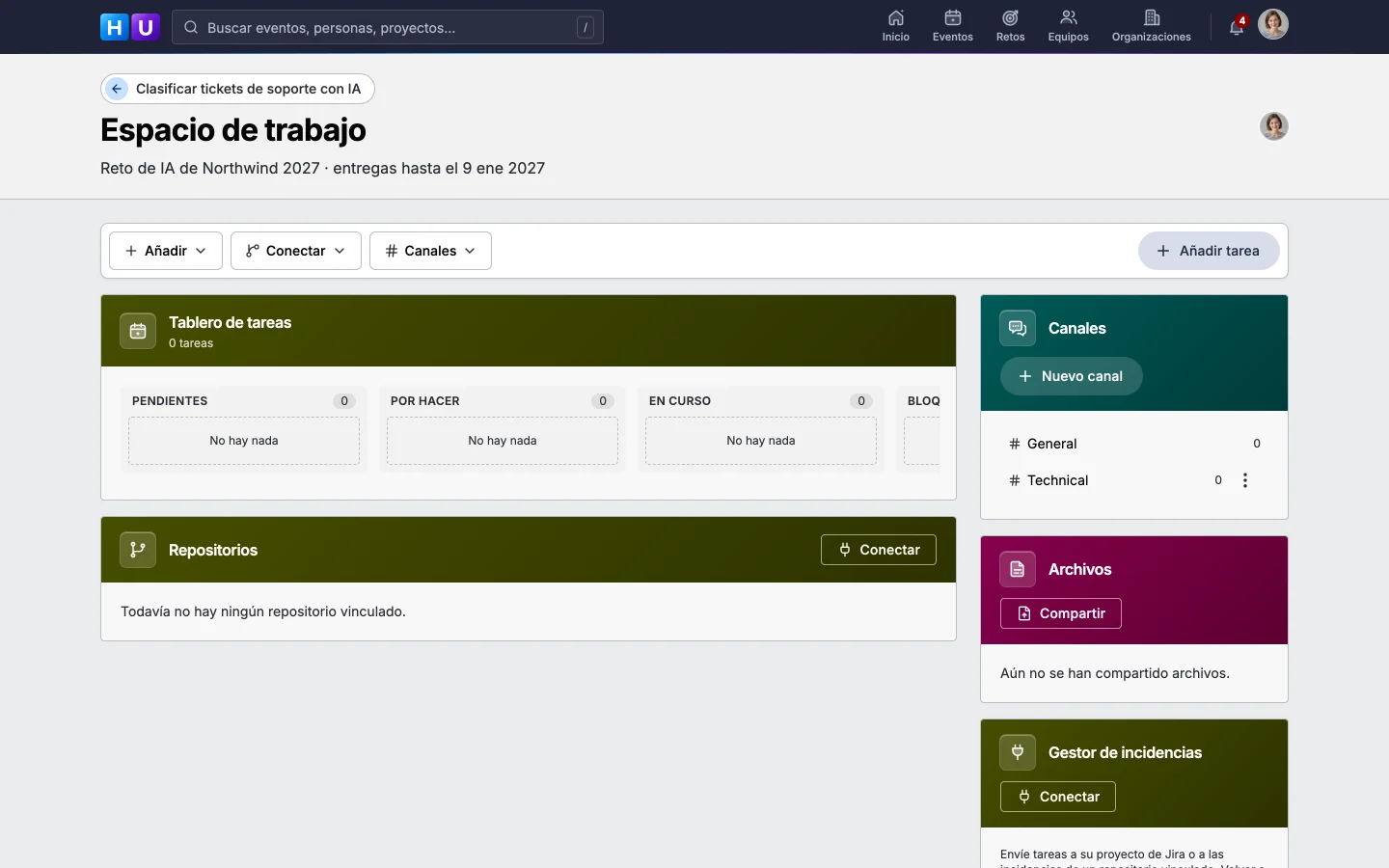
Cada equipo puede abrir un Espacio de trabajo privado con un clic. Incluye un tablero de tareas que va de pendientes a hechas, canales empezando por General, archivos compartidos y un lugar para conectar los repositorios del equipo, además de su gestor de incidencias. Solo pueden abrirlo las personas que están en el equipo en ese momento, y los organizadores no ven sus mensajes.
HackUpon solo lee un repositorio conectado: sus commits, sus autores y sus lenguajes. El formulario de entrega ofrece los repositorios vinculados del equipo, y al entregar se vuelve a leer el elegido para la evaluación. Preparar el espacio de trabajo es uno de los siguientes pasos del propio equipo, así que no tiene que perseguirlo.
Paso 7: Abra la primera fase
Cada fase se abre en sus propias fechas, y HackUpon las sigue sin que tenga que pulsar ningún botón. La primera fase puede abrirse antes del fin de semana de desarrollo, como ocurre con una semana de descubrimiento. En la consola, el paso Recibir propuestas de esa fase pasa a ser el actual, con el número de equipos que aún no han entregado y la fecha límite.
El día del evento, abra Registro de llegada en el mostrador y registre a las personas a medida que llegan. El personal asignado a una ubicación ve primero a las personas de esa ubicación.
Paso 8: Vea llegar las primeras entregas
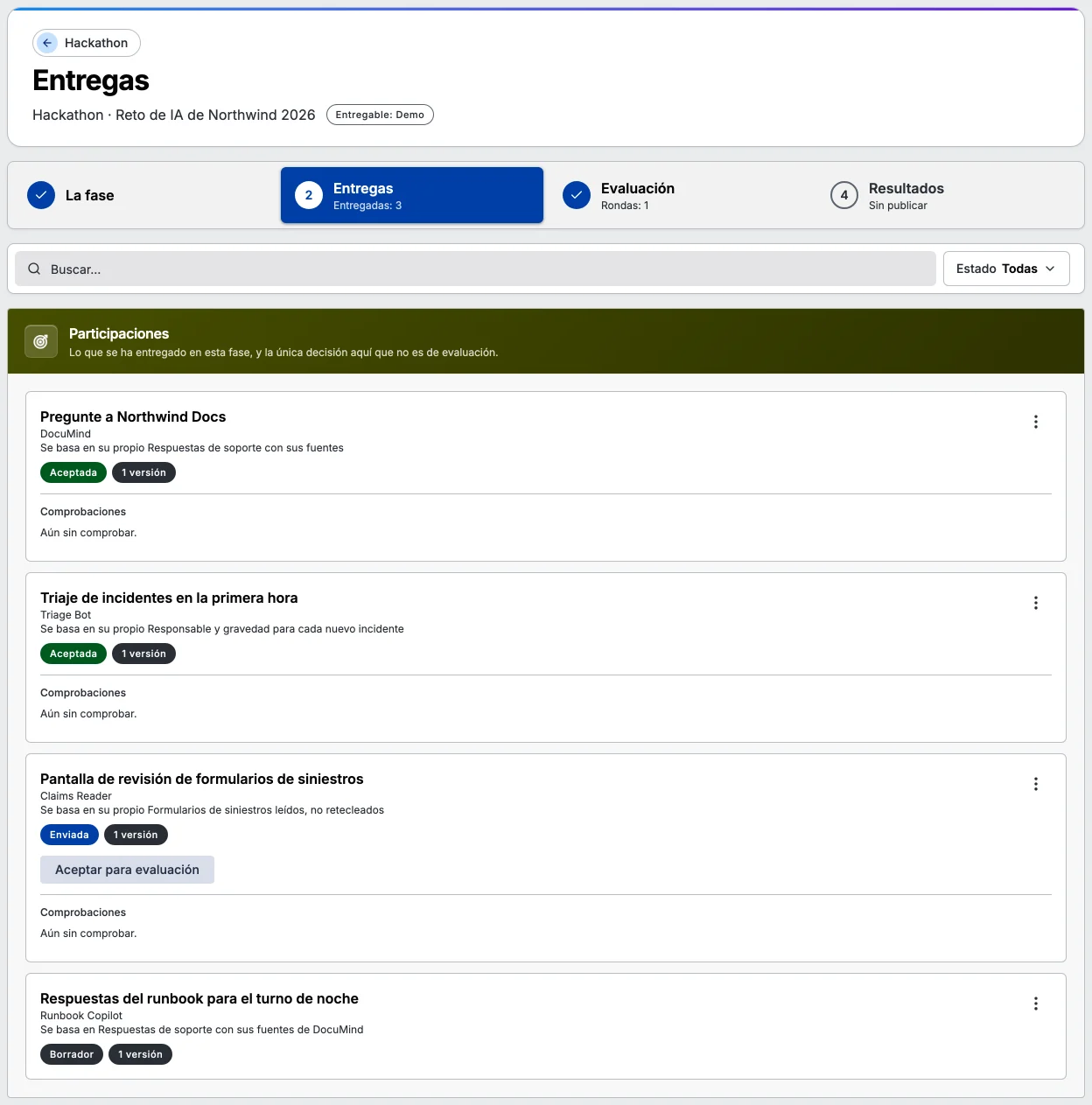
Abra la página Entregas de la fase desde su tarjeta en Fases. Cada entrega muestra su equipo, sobre qué construye y en qué punto está: borrador, enviada o aceptada. Si la fase tiene comprobaciones automáticas, cada entrega se comprueba a medida que llega, y el resultado está disponible antes de que usted decida. Aceptar para evaluación es la única decisión de esta página que no forma parte de la evaluación.
La franja superior (la fase, sus entregas, su evaluación y sus resultados) muestra cuánto ha avanzado la fase.
Qué viene después
A partir de aquí, cada fase sigue su curso: Cómo se desarrolla una ronda sigue las entregas, las comprobaciones y los traspasos, y Cómo funciona la evaluación explica la puntuación. Para ver esas mismas horas desde el lado de un equipo, lea Cómo participa un equipo en un evento.