Esta guía sigue a un equipo a lo largo de un evento en HackUpon, desde el primer clic en Eventos hasta el escaparate final. Está pensada para participantes y líderes de equipo. Al terminar sabrá dónde ocurre cada parte del trabajo, qué hace HackUpon por usted por el camino y en qué momento intervienen la organización y el jurado.
Paso 1: Encuentre un evento e inscríbase
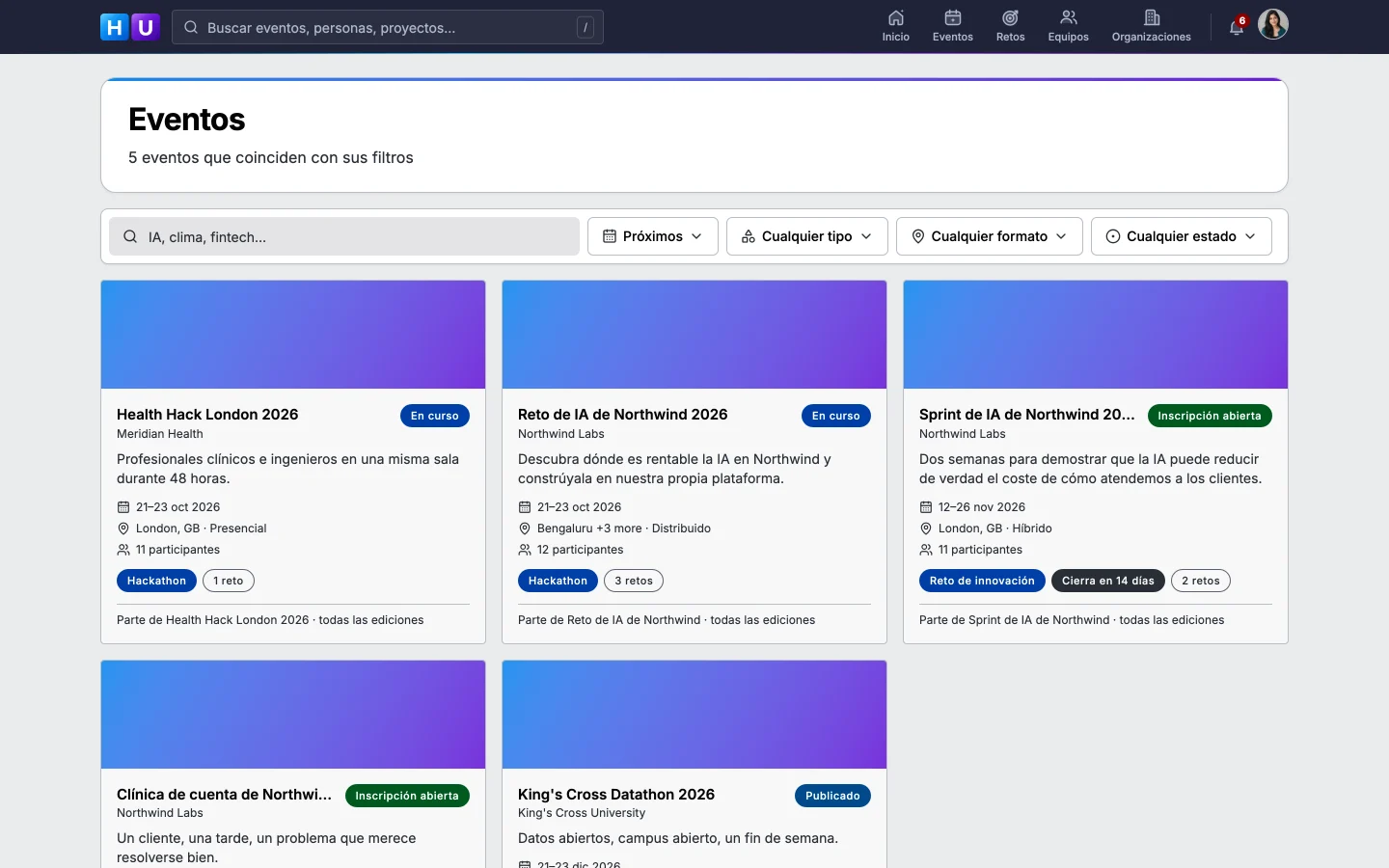
Abra Eventos en la barra superior. Cada tarjeta muestra quién organiza el evento, sus fechas, dónde se celebra y si la inscripción está abierta; los filtros acotan la lista. Retos le permite partir de un problema, y Proyectos muestra lo que otros equipos han entregado antes. Elija Seguir en un evento para el que aún no esté listo, y recibirá un aviso cuando se abra la inscripción y cuando haya resultados.
En la página del evento, pulse Inscribirse. El formulario pregunta cómo quiere participar, a qué ubicación se une si hay varias y si tiene necesidades de accesibilidad o alimentarias. Algunos eventos añaden Preguntas de la solicitud, y un evento con reglas o código de conducta le pide que los acepte aquí.
Un evento abierto le admite de inmediato. Un evento que funciona por solicitud le coloca en la cola de la organización, y recibe un aviso cuando decide.
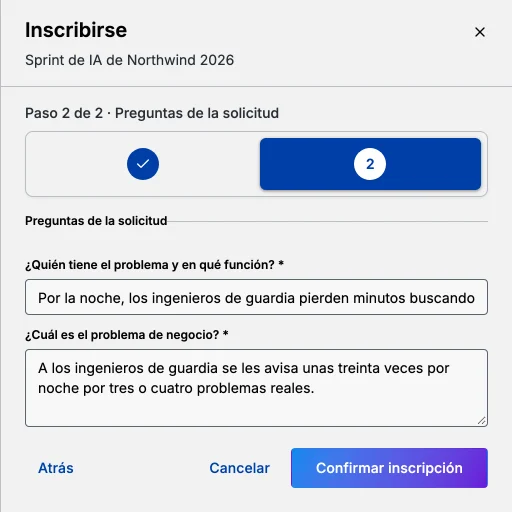
Conviene saber: si la organización pide a un agente que filtre las solicitudes, este lee solo sus respuestas a las preguntas marcadas para la selección, nunca su nombre ni su foto, y cada decisión la toma una persona.
Paso 2: Publique una idea o apoye una
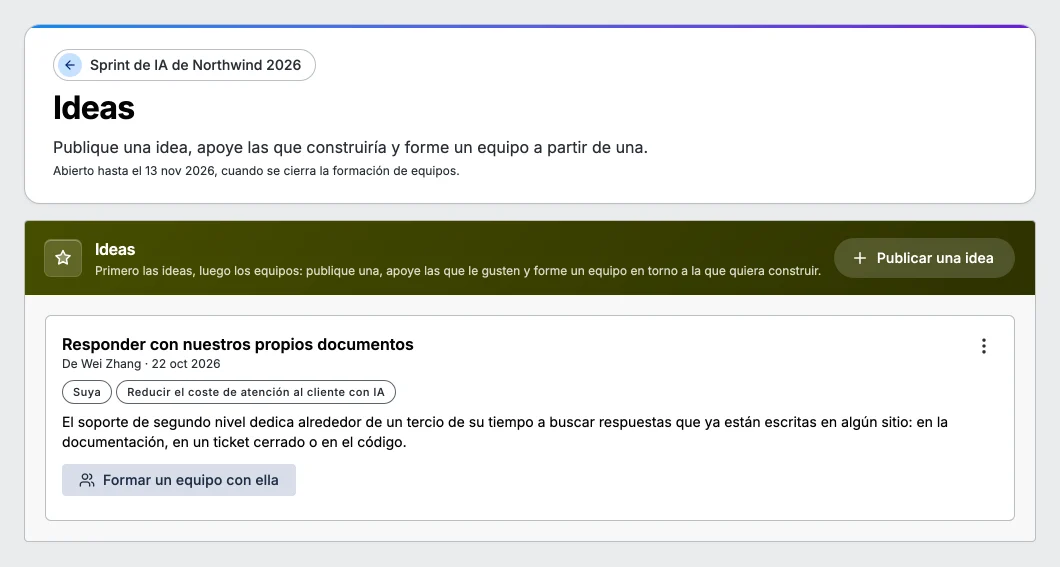
Las ideas llegan antes que los equipos. En la página del evento, elija Abrir las ideas para ver lo que quieren construir las personas. Publicar una idea pide un título, unas frases sobre lo que construiría y por qué y, si quiere, el reto al que responde.
Lea las demás y pulse Apoyar esta idea en las que trabajaría. Cada idea muestra quién la apoya, así que puede ver dónde se está reuniendo ya un equipo. Cuando una idea es suya, Formar un equipo con ella la convierte en un equipo en un solo paso.
El tablero permanece abierto hasta el cierre de la formación de equipos. En un evento con varias fases, una fase posterior puede permitir que los recién llegados formen un equipo a partir de una de las entregas de la fase anterior, desde esta misma página.
Paso 3: Forme su equipo
Hay tres formas de entrar en un equipo.
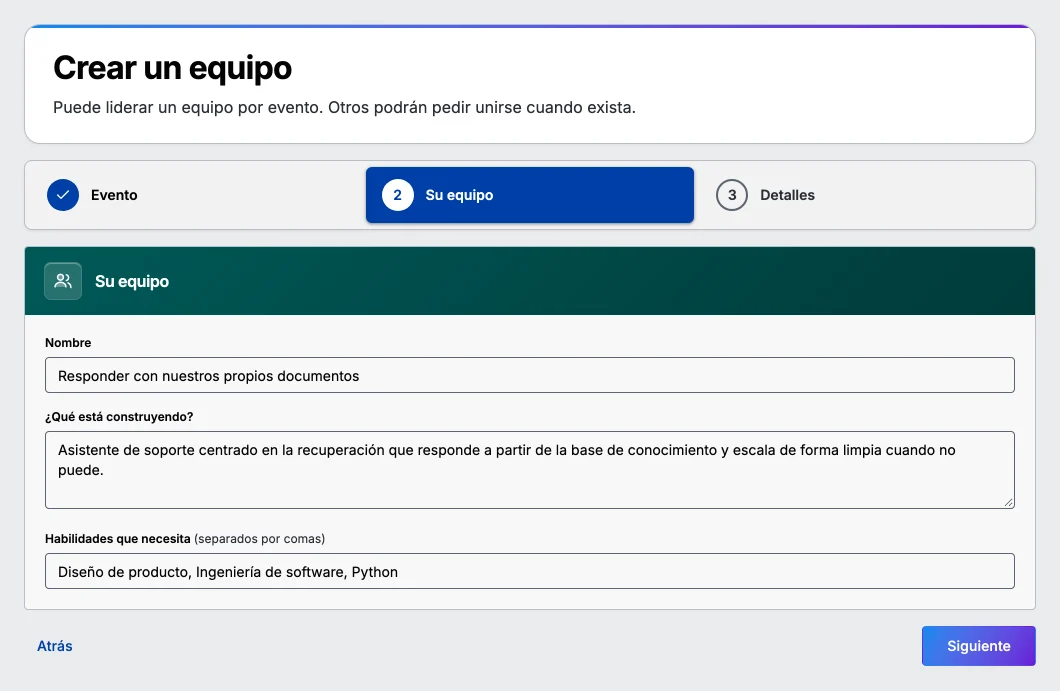
- Crear uno. En Equipos, pulse Crear un equipo. Elija el evento, ponga nombre al equipo, indique qué está construyendo y qué habilidades necesita, y después elija una categoría o un reto si ya lo sabe. Usted pasa a ser el líder del equipo.
- Unirse a uno. La lista de Equipos muestra los equipos que se están formando y lo que buscan. Pedir unirse envía su solicitud al líder, que la acepta o la rechaza. Un líder también puede invitarle por correo electrónico.
- Dejar que los equipos le encuentren. En la página Buscar equipo del evento, indique lo que aporta y lo que busca, y active Abierto a sugerencias de equipos. Los líderes podrán entonces proponerle su equipo. Cuando la organización lo usa, Buscarme un equipo pide a un agente hasta tres equipos a los que les falta lo que usted ofrece, y un organizador revisa cada sugerencia antes de que le llegue.
Primero debe estar inscrito, y solo puede estar en un equipo por evento.
Paso 4: Siga el siguiente paso de su equipo
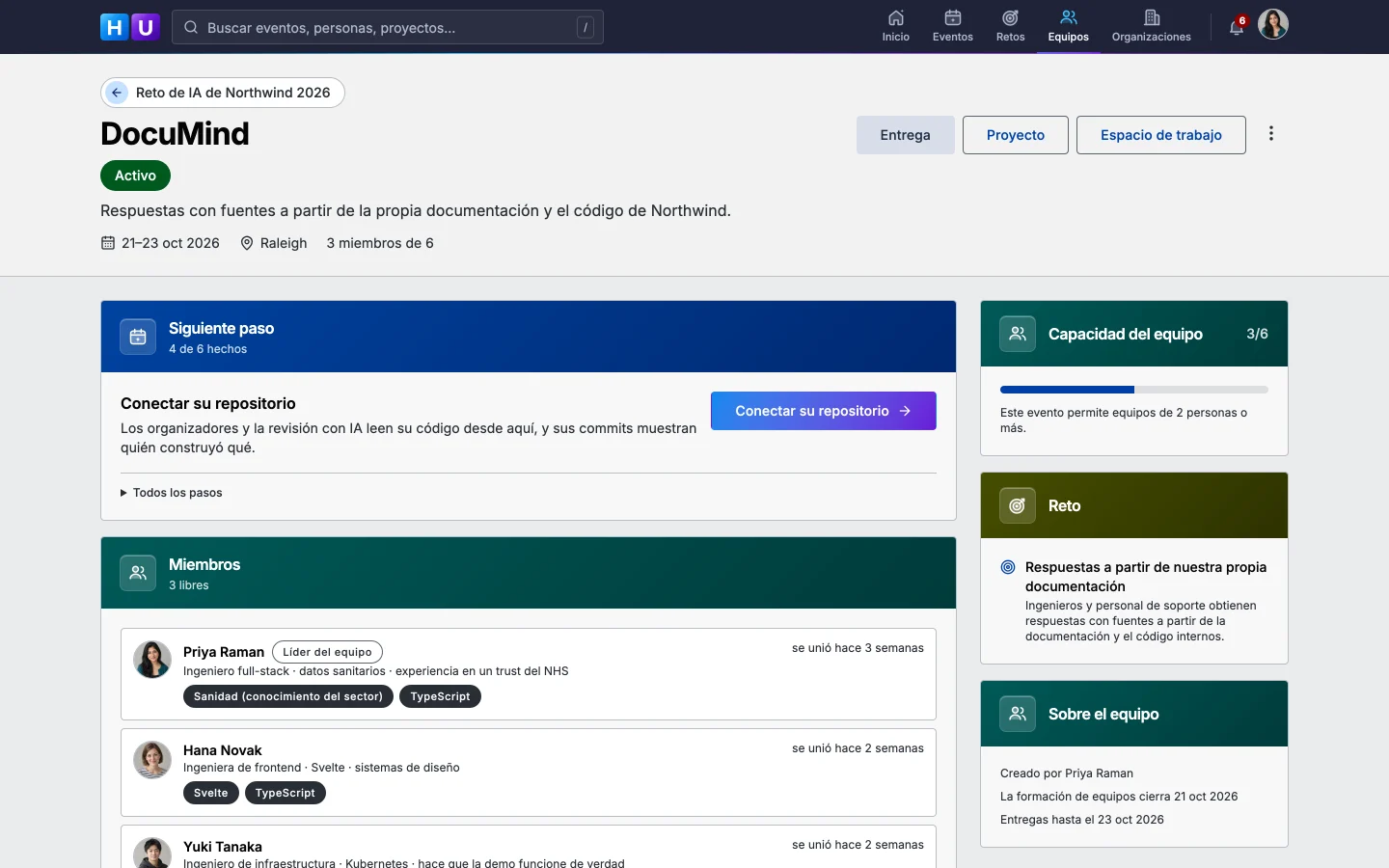
La página de su equipo es su base. Enumera los miembros y sus habilidades, el reto del equipo, su capacidad, sus entregas y las fechas clave.
Arriba, Siguiente paso le indica qué hacer ahora, con un botón que le lleva allí: encontrar compañeros, preparar el espacio de trabajo, conectar su repositorio, hacer la entrega de cada fase y, por último, ver los resultados. Todos los pasos muestra la lista completa y lo que está hecho. Los mismos pasos aparecen en Pendiente de usted en su página de inicio, con el plazo más cercano primero, junto con las invitaciones a equipos y las solicitudes que necesitan respuesta.
El líder gestiona el equipo desde aquí: acepta solicitudes, invita a personas, activa o desactiva la búsqueda de miembros y cambia los ajustes del equipo.
Paso 5: Trabajen juntos en el espacio de trabajo
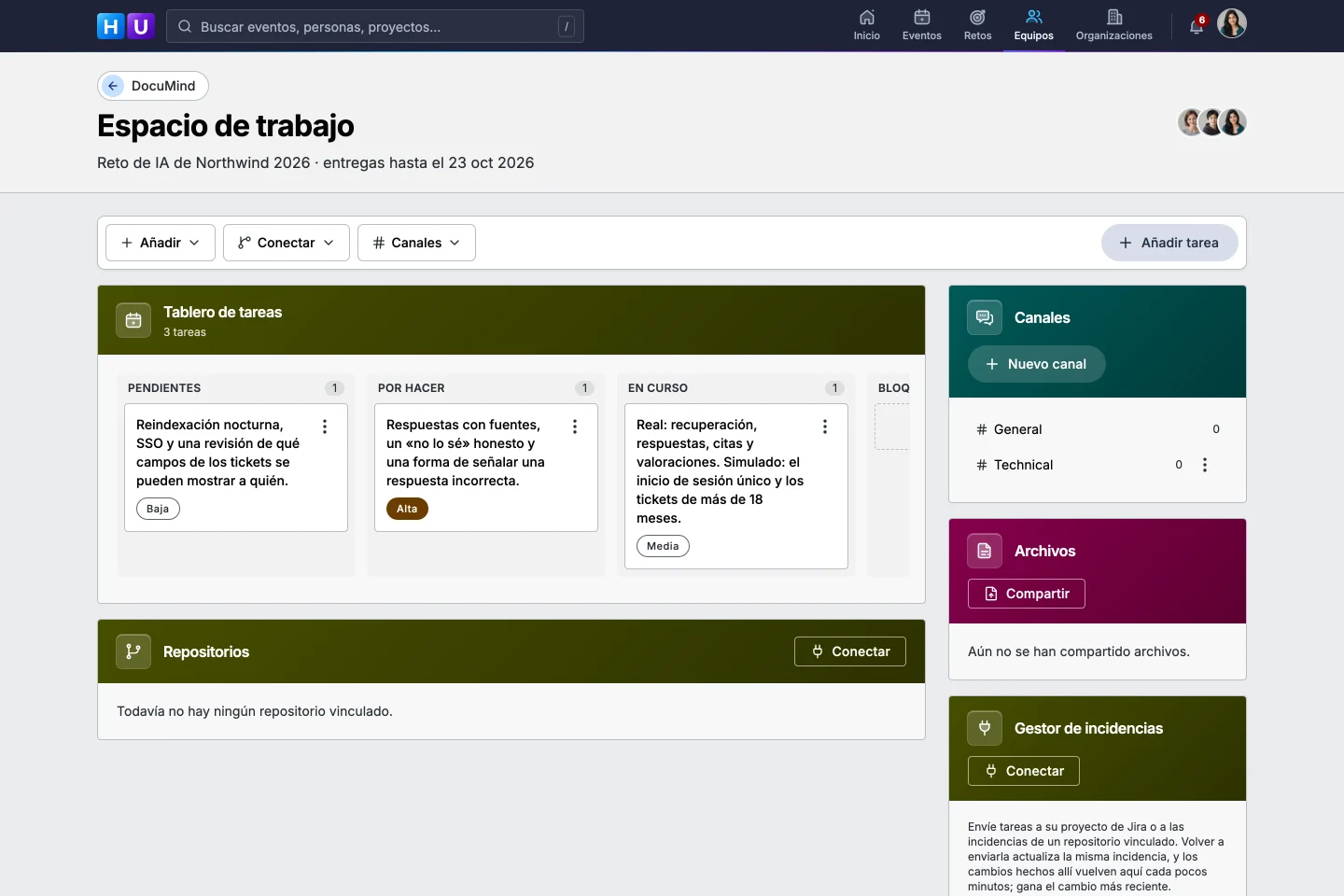
Abra Espacio de trabajo desde la página del equipo. Es privado para las personas del equipo.
- Tablero de tareas: cualquier miembro del equipo añade tareas y las mueve por pendientes, por hacer, en curso, bloqueadas, en revisión y hechas. Asignar avisa a quien añada.
- Canales: cada espacio de trabajo empieza con General. Añada más para temas distintos, publique mensajes y archivos, y reaccione a los mensajes.
- Archivos: comparta archivos con todo el equipo, si quiere vinculados a una tarea.
- Gestor de incidencias: si su equipo trabaja en Jira o en las incidencias de un repositorio, conéctelo. Las tareas que envíe allí se mantienen sincronizadas, y los cambios hechos allí vuelven cada pocos minutos.
Paso 6: Conecte su repositorio
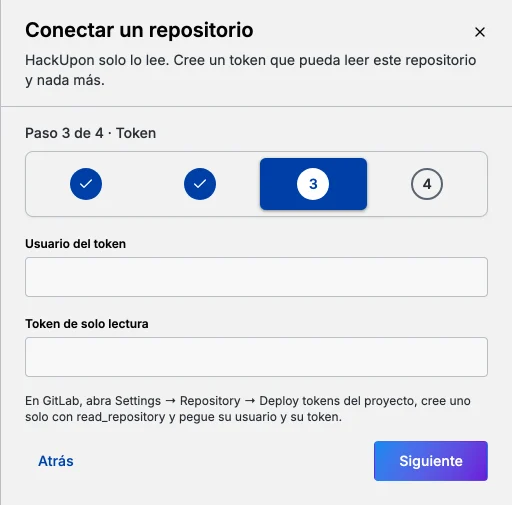
En el espacio de trabajo, Conectar en Repositorios vincula el código que está escribiendo. Elija el servicio (GitHub, GitLab o Bitbucket), indique la dirección del repositorio y pegue un token de solo lectura creado para ese repositorio. Si la organización ha configurado la aplicación de GitHub de HackUpon, puede instalarla y elegir el repositorio.
HackUpon solo lee. Cada lectura muestra los commits, los autores, las fechas y los lenguajes, y Leer el código abre los archivos que conservó. Sus commits muestran quién construyó qué, siempre que las direcciones de correo electrónico con las que hace commits estén en su cuenta. Añádalas en Ajustes.
Al hacer la entrega, el formulario ofrece los repositorios que vinculó, y al enviarla se vuelve a leer el elegido para el jurado.
Conviene saber: al desvincular un repositorio se elimina el token, y cuando el evento se archiva se eliminan todos los tokens.
Paso 7: Redacte y haga su entrega
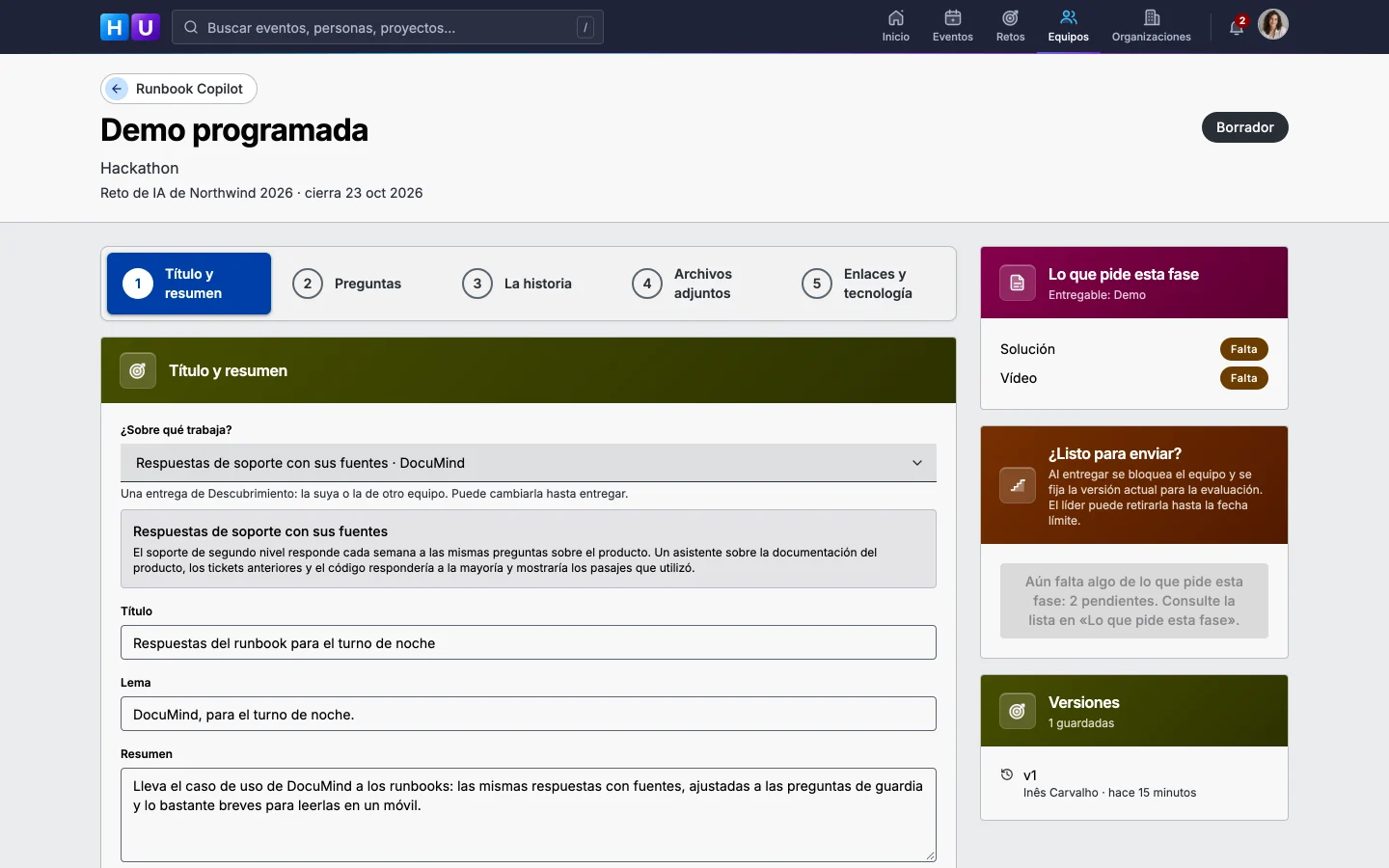
Cada fase pide su propia entrega: un caso de uso en una fase de descubrimiento, una demo en un hackathon. Abra Entrega en la página del equipo y elija la fase. El formulario va por pasos: Título y resumen, Preguntas, La historia, Archivos adjuntos, Enlaces y tecnología. Cualquier miembro del equipo puede editarlo, y cada vez que se guarda se conserva una versión.
- ¿Sobre qué trabaja? En una fase posterior, elija la entrega de la fase anterior sobre la que construye: la suya o la de otro equipo, que recibe un aviso y un reconocimiento. Puede cambiar su elección hasta que haga la entrega.
- Archivos adjuntos: añada una presentación, un vídeo, un documento o un conjunto de datos. Los archivos se conservan en cada nueva versión.
- Lo que pide esta fase enumera lo que exige la fase, y el botón de envío indica lo que aún falta.
El líder pulsa Entregar, lo que fija la versión actual para la evaluación; puede retirarla hasta el plazo. Si la fase realiza comprobaciones automáticas, Lo que encontraron las comprobaciones enumera lo que hay que corregir, como un repositorio que nadie puede abrir, mientras todavía hay tiempo.
Paso 8: Reserve tiempo con un mentor
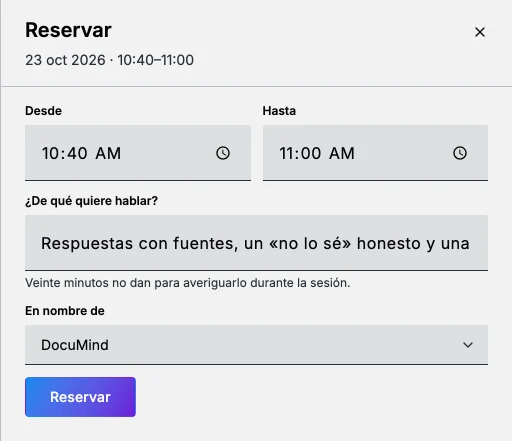
En la página del evento, Lo que se ofrece en Horas de consulta enumera el tiempo que han ofrecido los mentores, con el reloj de la sede y su propia hora al lado. Pulse Reservar en un hueco, elija los minutos que quiere e indique de qué quiere hablar, para que el mentor pueda prepararse. Elija su equipo en En nombre de, para que el mentor vea qué equipo acude.
El mentor recibe un aviso de inmediato y confirma o rechaza. Una sesión confirmada ofrece Añadir al calendario. Después, cualquiera de las dos partes puede indicar si se celebró. Vea Cómo colabora un mentor con un evento para conocer el lado del mentor.
Paso 9: Lea sus comentarios, los resultados y el escaparate
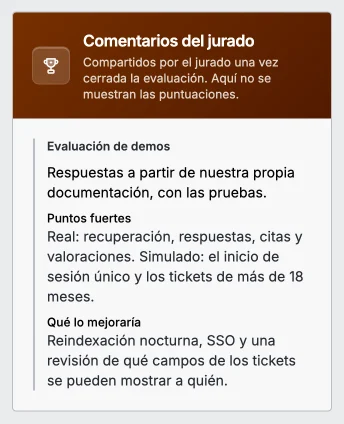
Cuando una ronda de evaluación se bloquea, los comentarios del jurado aparecen en la página de su entrega: un resumen, los puntos fuertes y qué mejoraría el trabajo, de cada miembro del jurado que decidió compartirlos. Las notas privadas se quedan con el jurado.
Cuando la organización publica los resultados de una ronda, aparece también una sección Resultados: su puesto, su puntuación, la media de cada criterio y las puntuaciones de cada miembro del jurado. Los miembros del jurado aparecen numerados, nunca con su nombre. Usted ve su propio desglose, nunca el de otro equipo.
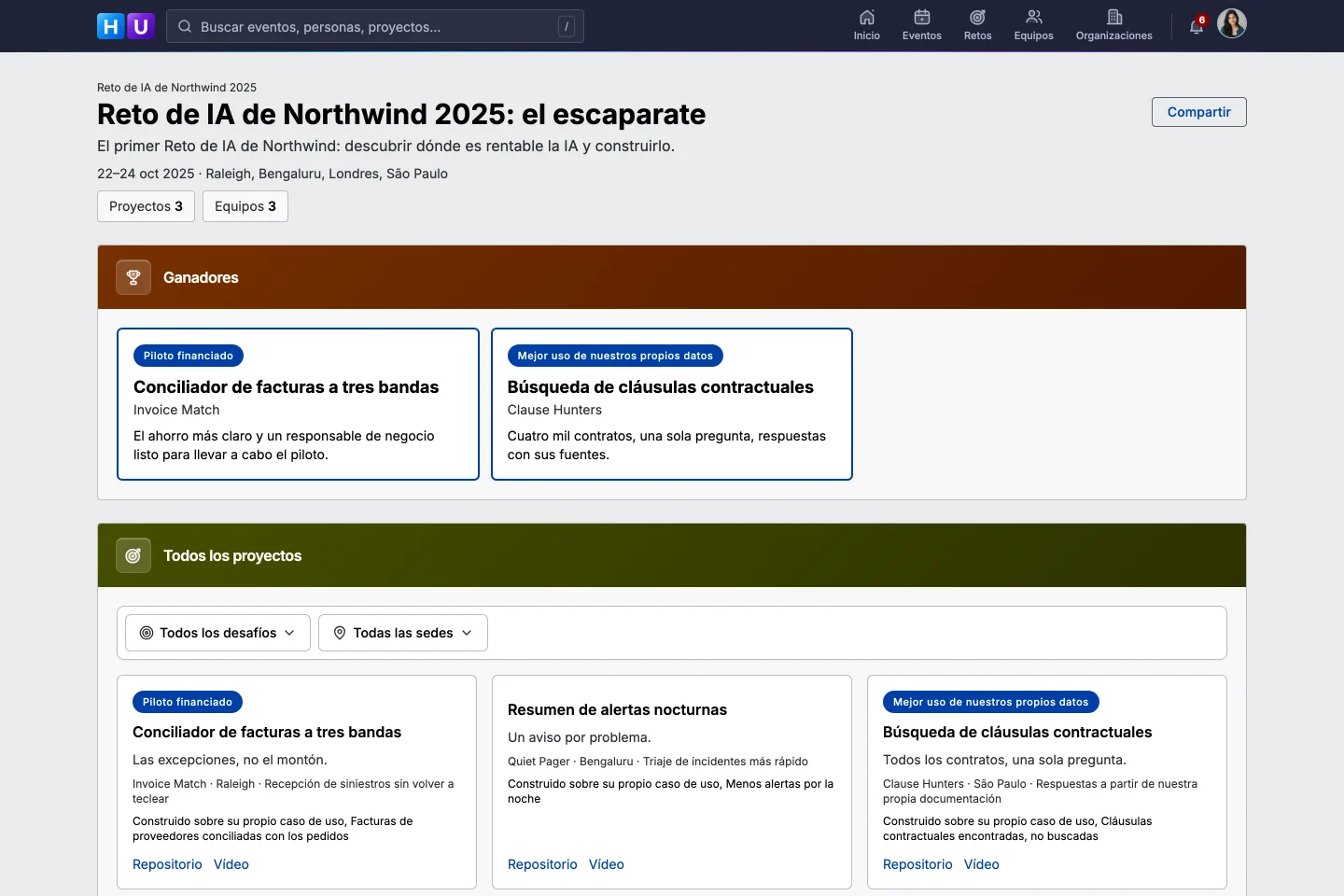
Al final, la organización puede publicar un escaparate: primero los ganadores y después cada entrega con aquello sobre lo que construyó, con filtros por reto y por sede. Usted decide qué dice su perfil público sobre los eventos en los que participó.
Qué viene después
Para las personas del otro lado del evento, vea Cómo colabora un mentor con un evento y Cómo colabora un miembro del jurado con un evento. Para ver cómo la organización configura las fases en las que usted hace sus entregas, lea Cómo se desarrolla una ronda, y para la puntuación y los resultados, Cómo funciona la evaluación.