En HackUpon, la evaluación pertenece a una fase. Cada fase evaluada tiene una o varias rondas, y cada ronda tiene un panel de jurado y una rúbrica con la que puntuar. Esta guía recorre el lado del organizador, desde añadir una ronda hasta congelar la clasificación. Los resultados siempre proceden de las puntuaciones del propio jurado. Los agentes ayudan al jurado a prepararse, pero nunca puntúan.
Paso 1: Añada una ronda
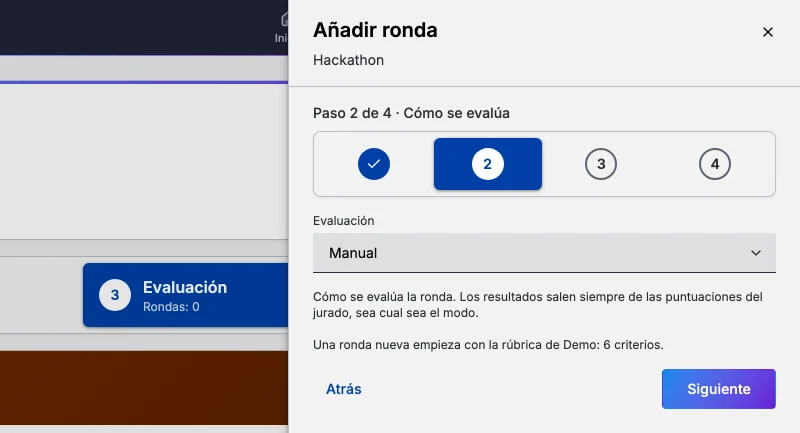
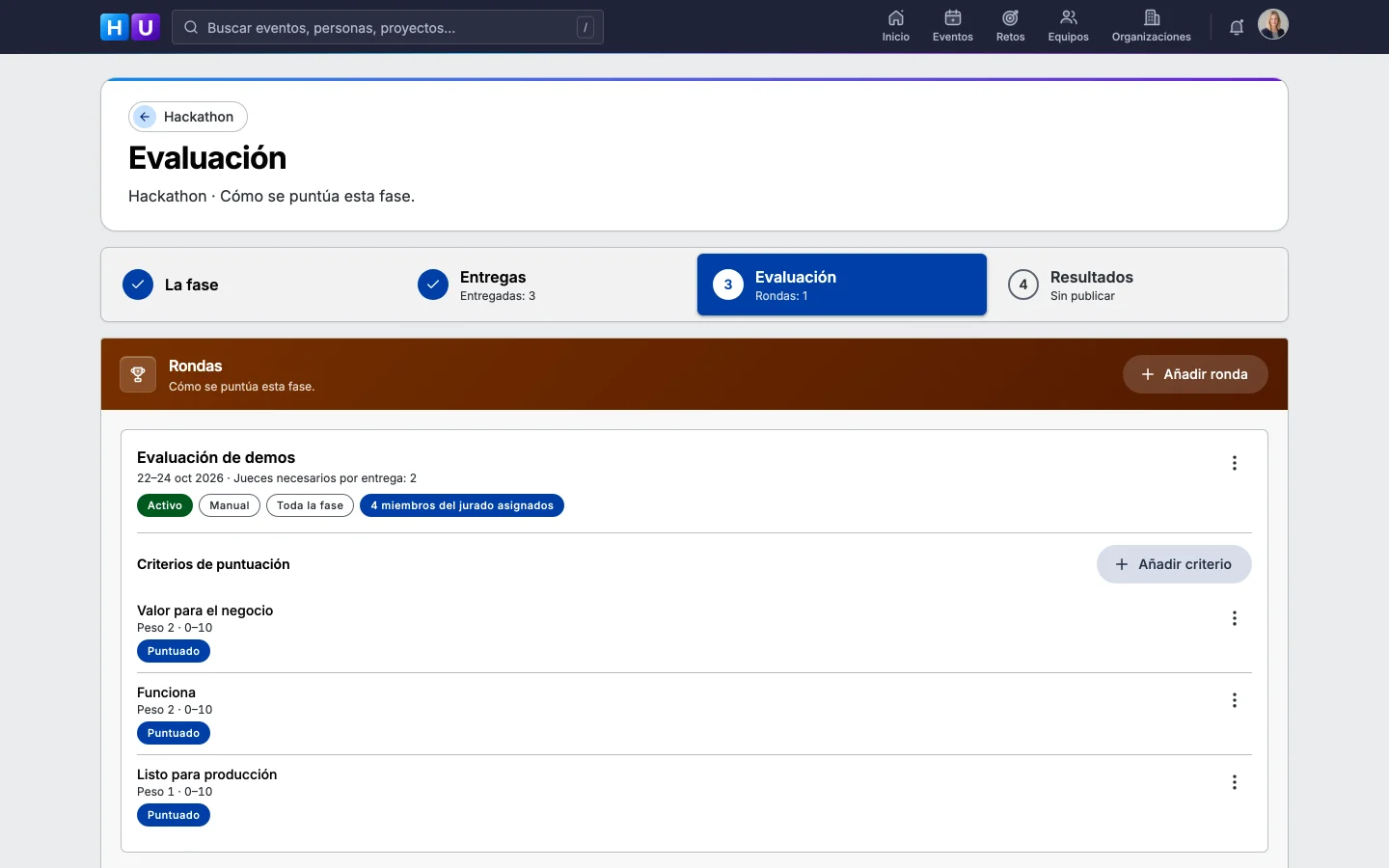
En los ajustes de la fase, active Evaluada. Después abra Evaluación en la franja de la fase y pulse Añadir ronda. El formulario tiene cuatro pasos breves:
- Nombre y reto: ponga nombre a la ronda. Si la fase tiene varios retos, una ronda puede evaluar un reto o Toda la fase.
- Cómo se evalúa: el modo de evaluación. Manual significa solo personas. Algunas ediciones añaden un modo en el que un agente trabaja junto al jurado, pero no existe ningún modo en el que decida un agente.
- Cuándo abre y cierra: el periodo de la ronda, en la zona horaria del evento.
- Jurado necesario: cuántos miembros del jurado deben puntuar cada entrega para que cuente.
Una fase puede tener más de una ronda. Por ejemplo, a una primera ronda por reto puede seguirle una final.
Paso 2: Parta de una rúbrica real
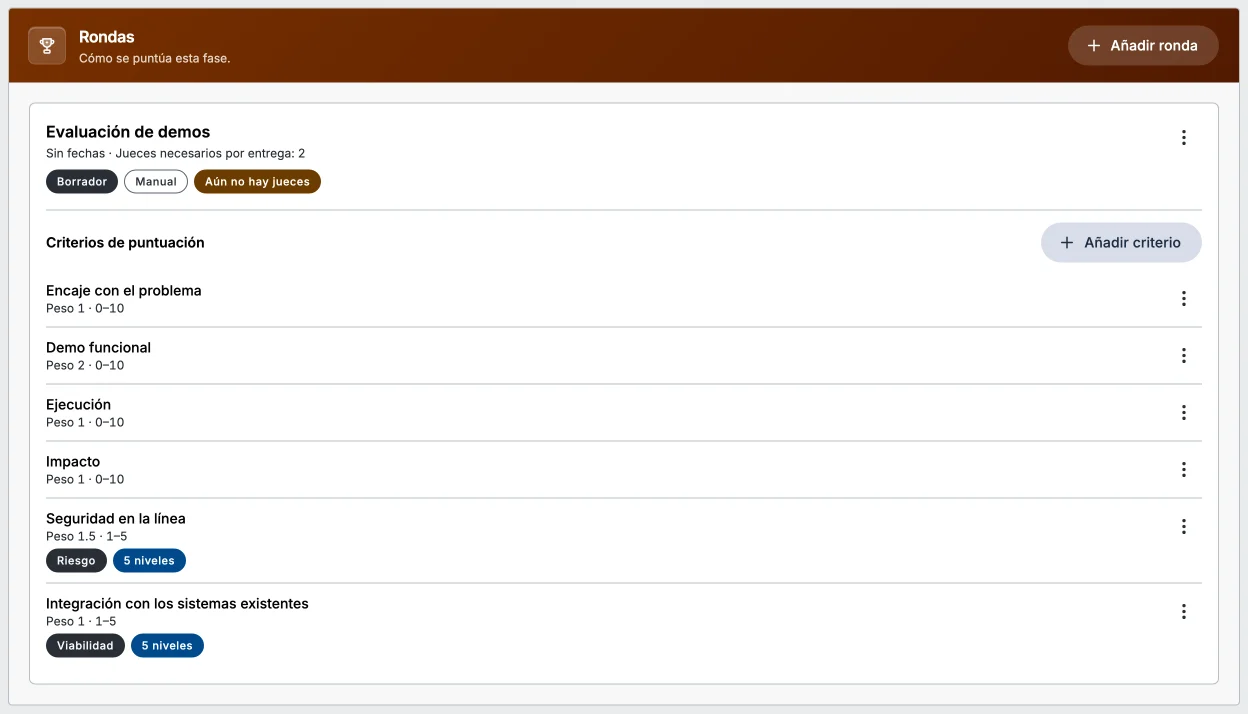
Una ronda nueva no empieza vacía. Copia la rúbrica que corresponde al tipo de entregable de la fase, de modo que una demo se evalúa con criterios de demo y una presentación con criterios de presentación.
Cada criterio llega con:
- un peso,
- una dimensión, como el ajuste al problema, la viabilidad, el impacto o el riesgo, para que los informes puedan comparar entre rúbricas,
- unos niveles que describen qué significa cada puntuación,
- unos pasos que indican al jurado cómo evaluarlo,
- una nota sobre qué cuenta como evidencia.
Después, las capas de rúbrica la adaptan a su ámbito. Cuando el evento tiene un sector como fabricación, salud o defensa, la capa de ese sector puede añadir criterios (por ejemplo, «Seguridad en la línea»), cambiar pesos o bloquear un criterio que no debe debilitarse.
Paso 3: Haga suya la rúbrica
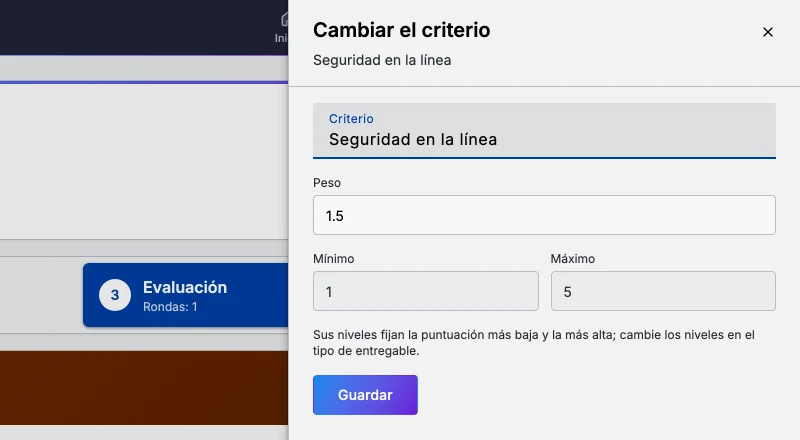
Ajuste la rúbrica copiada a su evento. Añadir criterio añade uno propio, y Cambiar el criterio cambia el nombre o el peso de uno. Un criterio con niveles toma de esos niveles su puntuación mínima y máxima. Un criterio que escriba usted mismo usa el rango de puntuación que usted fije.
Dos reglas protegen la equidad:
- Un criterio marcado como Bloqueado por la rúbrica conserva su peso y no se puede quitar. Las rúbricas de la plataforma o de un sector usan bloqueos para reglas que una organización no debería poder suavizar.
- Una vez que el jurado ha puntuado, no puede reducir el rango de un criterio por debajo de las puntuaciones ya dadas. En cambio, sí puede ampliarlo.
En los ajustes de la ronda también puede elegir Descartar la puntuación más alta y Descartar la puntuación más baja al promediar los totales.
Paso 4: Asigne al jurado
Los miembros del jurado se incorporan desde la página Equipo del evento. Cada uno acepta el rol en la página del evento antes de aparecer aquí. Después, abra la ronda desde la página Evaluación.
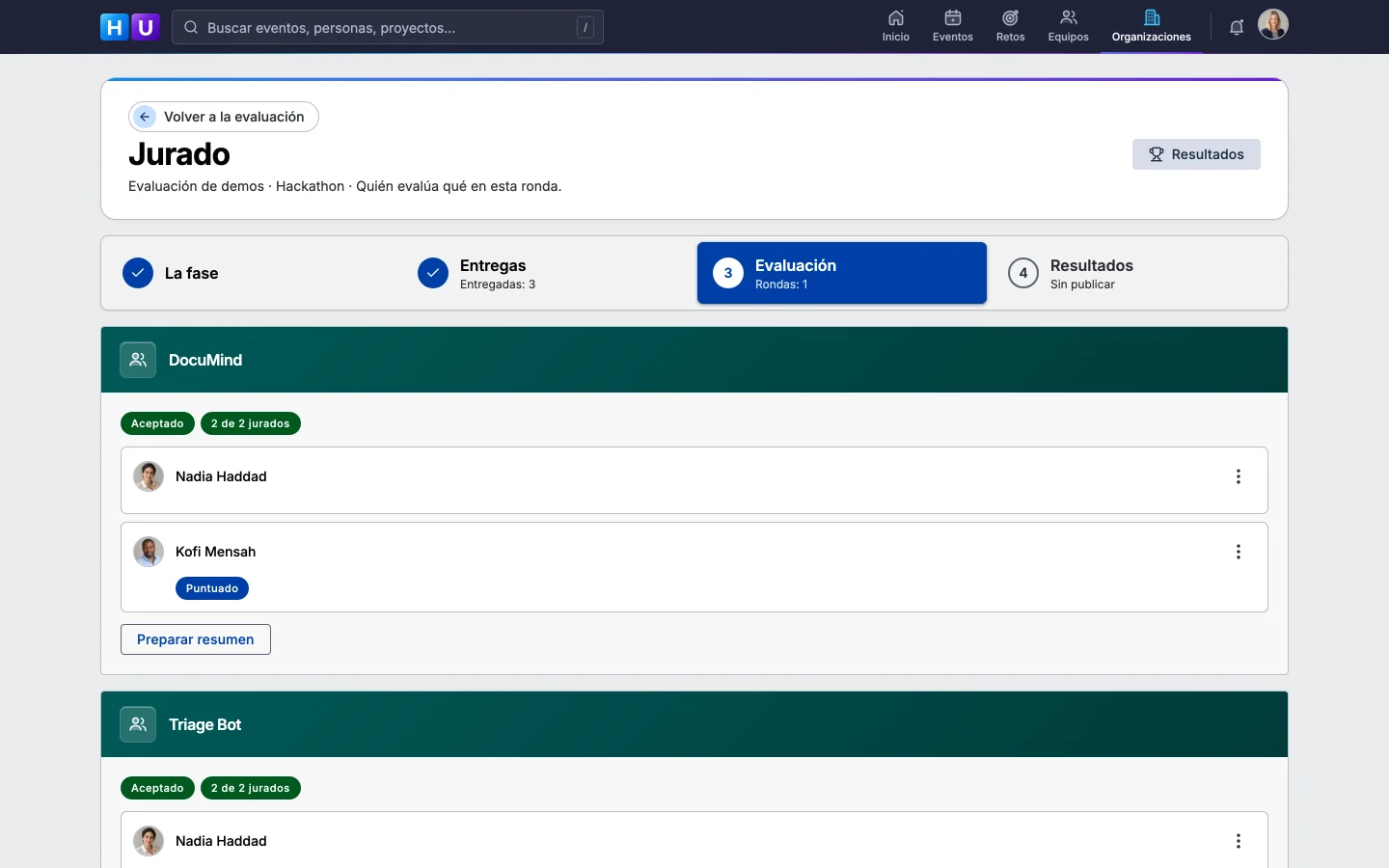
Cada entrega aceptada aparece con su panel y una etiqueta de progreso, como 2 de 2 jurados, medida frente al número de miembros del jurado que usted pidió. Elija un miembro del jurado de la lista que hay bajo una entrega y pulse Asignar.
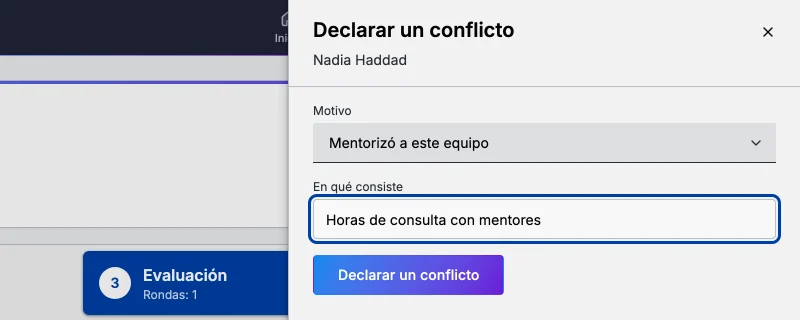
El menú de cada miembro del jurado ofrece Recusar, Declarar un conflicto y, mientras no haya puntuado, Quitar. Después de que haya puntuado, la recusación es la única forma de retirarlo de un panel. Sus puntuaciones quedan registradas, pero dejan de contar.
Paso 5: Gestione los conflictos a la vista
Los conflictos se le muestran, no se le ocultan. Cuando HackUpon puede detectar que un miembro del jurado tiene un conflicto con una entrega, por ejemplo porque pertenece a la misma organización o al mismo equipo, la lista del jurado lo indica antes de que lo asigne: Se marcaría: y el motivo.
También puede elegir Declarar un conflicto con un motivo (fue mentor de este equipo, excompañero de trabajo, interés económico y otros) y una nota. Cada conflicto indica si fue Detectado por la plataforma o Declarado por una persona.
Un conflicto nunca bloquea una asignación ni anula por sí solo una puntuación. En un evento con un cliente, puede que todos se conozcan. HackUpon le muestra el conflicto y deja la decisión en sus manos: mantener al miembro del jurado o recusarlo.
Paso 6: Prepare resúmenes para el jurado con el Asistente del jurado
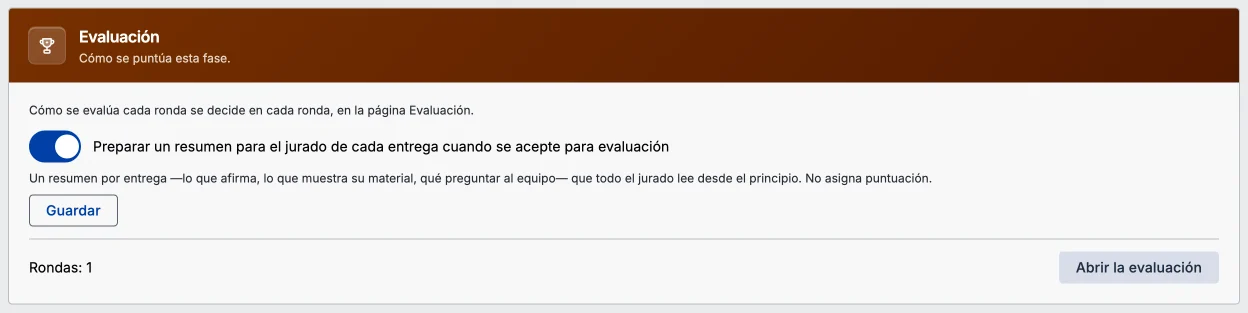
En la página de la fase, en Evaluación, active Preparar un resumen para el jurado de cada entrega cuando se acepte para evaluación. A partir de ese momento, cada entrega que acepte recibe un resumen del Asistente del jurado. El resumen explica qué afirma la entrega, qué muestra realmente su material y qué preguntas hacer al equipo. Todos los miembros del jurado de esa entrega leen el mismo resumen, encima de su hoja de puntuación. No da ninguna puntuación.
En la página de la ronda, cada entrega indica si tiene el Resumen listo, si está en espera o si falló. Puede leer el resumen usted mismo, y Rehacer el resumen lo sustituye para todos. Rehacer el resumen es también la forma de que una entrega aceptada antes de activar la opción reciba su primer resumen.
Paso 7: Abra la ronda y deje puntuar al jurado
Cambie el estado de la ronda a Activo en Cambiar la configuración. El jurado solo puede puntuar mientras la ronda está activa. Cada miembro del jurado ve sus entregas en Inicio y puntúa cada criterio según sus niveles, sus pasos y su evidencia. También puede escribir comentarios (un resumen, los puntos fuertes, qué lo mejoraría y notas privadas) y elegir si los comparte con el equipo. La guía para el jurado muestra su lado.
Cuando una ronda sale del borrador por primera vez, HackUpon guarda su rúbrica tal como está en ese momento: los criterios, sus niveles y las capas de las que proceden. Cada puntuación se interpreta según la rúbrica vigente cuando se dio, aunque la rúbrica cambie después.
Conviene saber: una ronda en estado Bloqueado o Completado fija su panel e impide que cambien las puntuaciones. También hace llegar a los equipos los comentarios compartidos.
Paso 8: Lea los resultados y después congélelos
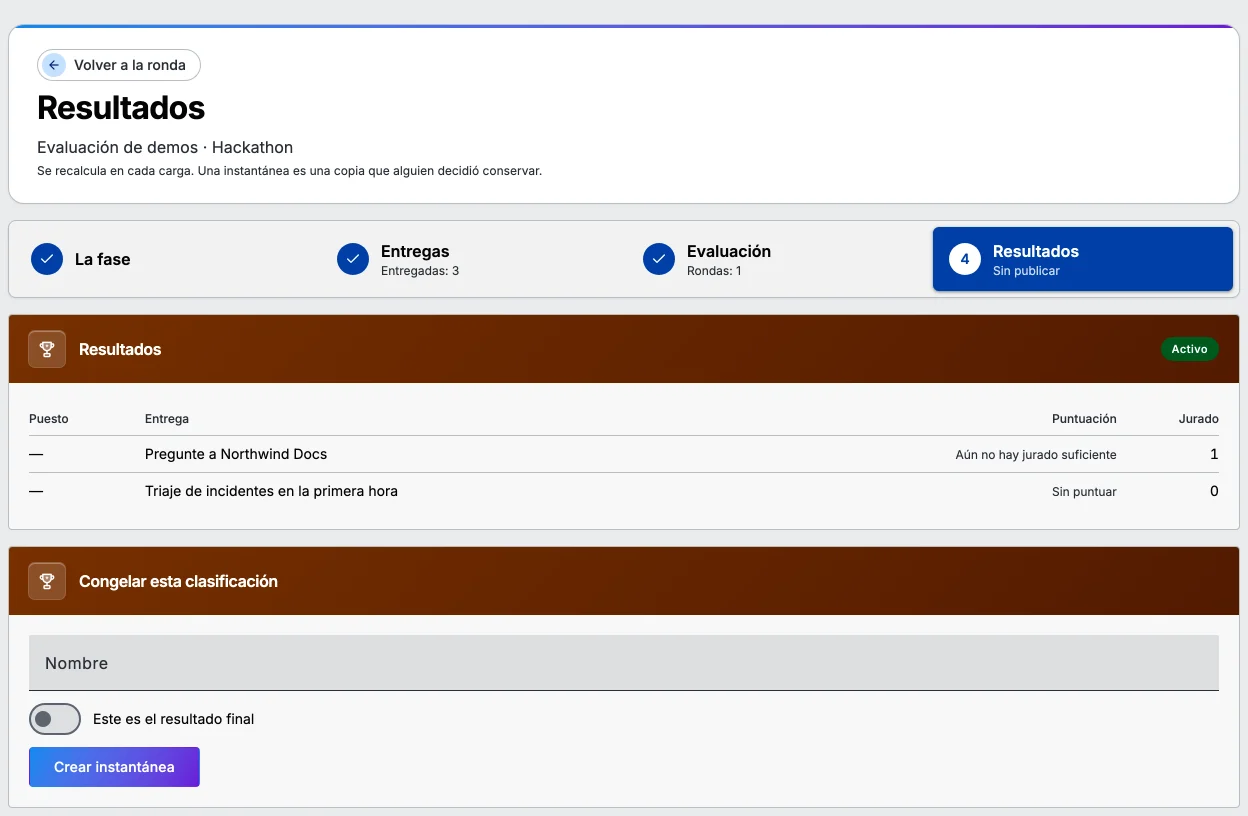
Resultados, en la franja, muestra la clasificación en directo, recalculada en cada carga. Las puntuaciones se normalizan por criterio, se ponderan y después se promedian entre los miembros del jurado en una escala de 100. Solo cuenta el jurado que ha puntuado todos los criterios. Una entrega muestra Aún no hay jurado suficiente hasta que tiene el número de miembros del jurado que usted pidió.
En Congelar esta clasificación, ponga nombre a una instantánea y elija Crear instantánea. Márquela con Este es el resultado final cuando lo sea. Una instantánea es privada hasta que elija Publicar. Al publicarla, cada equipo ve su propio resultado, los seguidores del evento reciben un aviso de que hay resultados y la clasificación aparece en la página del evento.
Qué viene después
Con la clasificación definitiva, Cómo termina un evento explica los premios, el anuncio de los ganadores, el escaparate y la cartera. Para ver de dónde vienen las entregas aceptadas, lea Cómo se desarrolla una ronda. El jurado puede leer Cómo colabora un miembro del jurado con un evento.