No HackUpon, a avaliação pertence a uma fase. Cada fase avaliada tem uma ou mais rodadas, e cada rodada tem uma banca de jurados e uma rubrica para dar as notas. Este guia percorre o lado do organizador, de adicionar uma rodada a congelar a classificação. Os resultados sempre vêm das notas dos próprios jurados. Os agentes ajudam os jurados a se preparar, mas nunca dão notas.
Passo 1: Adicione uma rodada
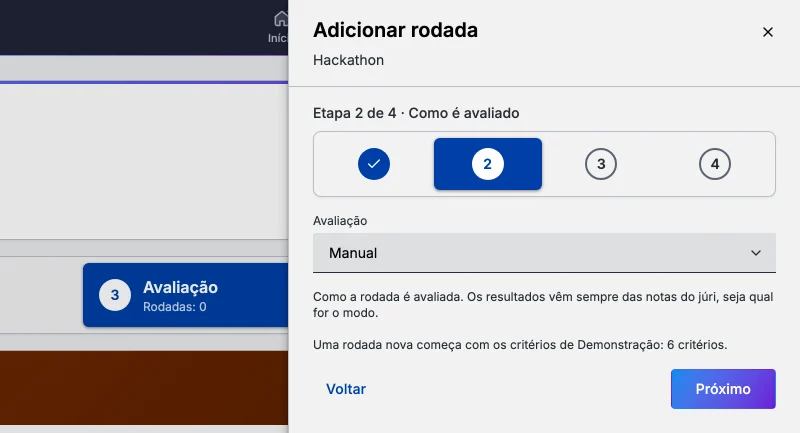
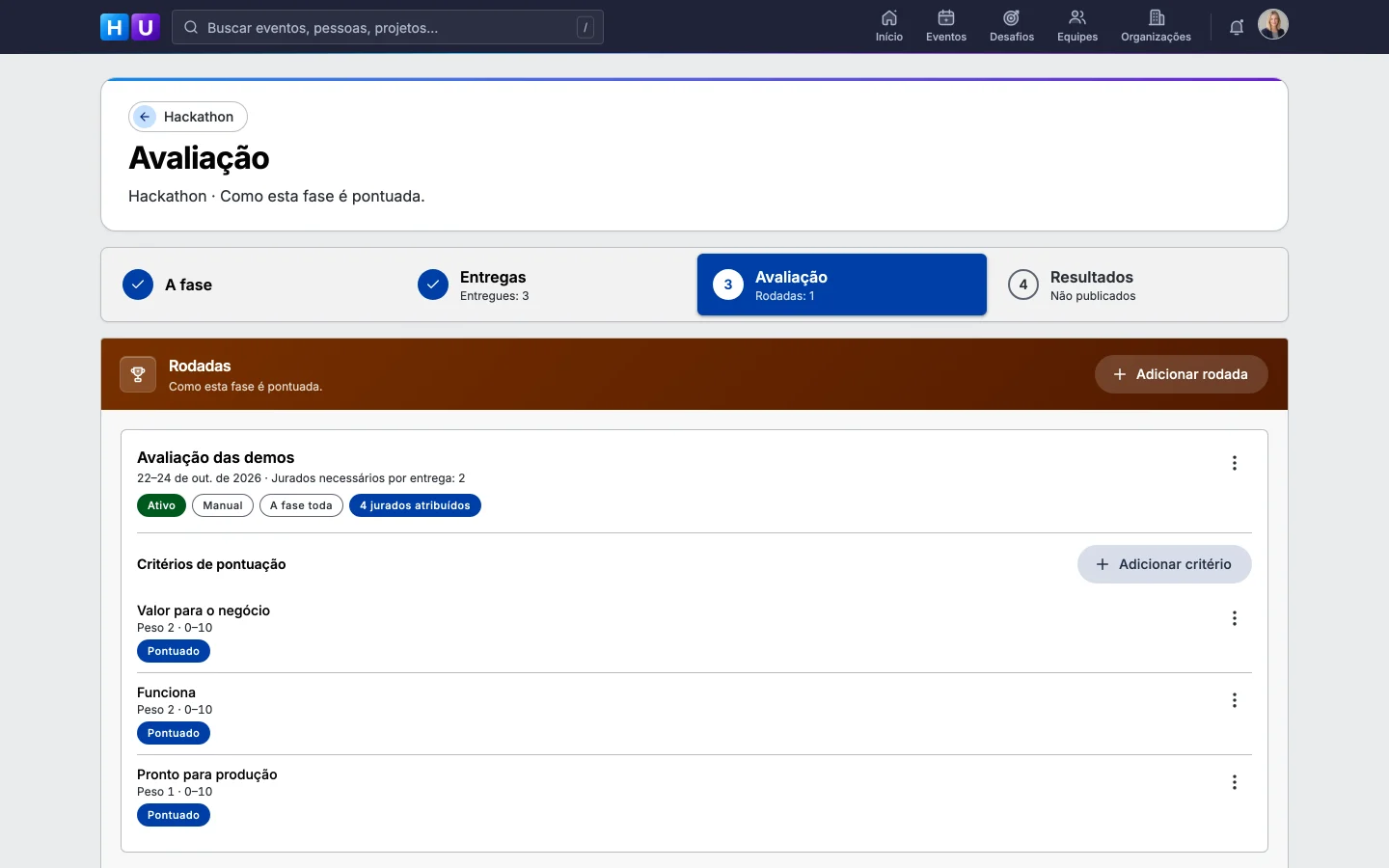
Nas configurações da fase, ative Avaliada. Depois, abra Avaliação na faixa da fase e clique em Adicionar rodada. O formulário tem quatro passos curtos:
- Nome e desafio: dê um nome à rodada. Se a fase tiver vários desafios, uma rodada pode avaliar um desafio ou A fase toda.
- Como é avaliado: o modo de avaliação. Manual significa somente pessoas. Algumas edições adicionam um modo em que um agente trabalha ao lado dos jurados, mas não existe nenhum modo em que um agente decide.
- Quando abre e fecha: o período da rodada, no fuso horário do evento.
- Jurados necessários: quantos jurados precisam dar nota a cada entrega para que ela conte.
Uma fase pode ter mais de uma rodada. Por exemplo, uma primeira rodada por desafio pode ser seguida de uma final.
Passo 2: Comece com uma rubrica de verdade
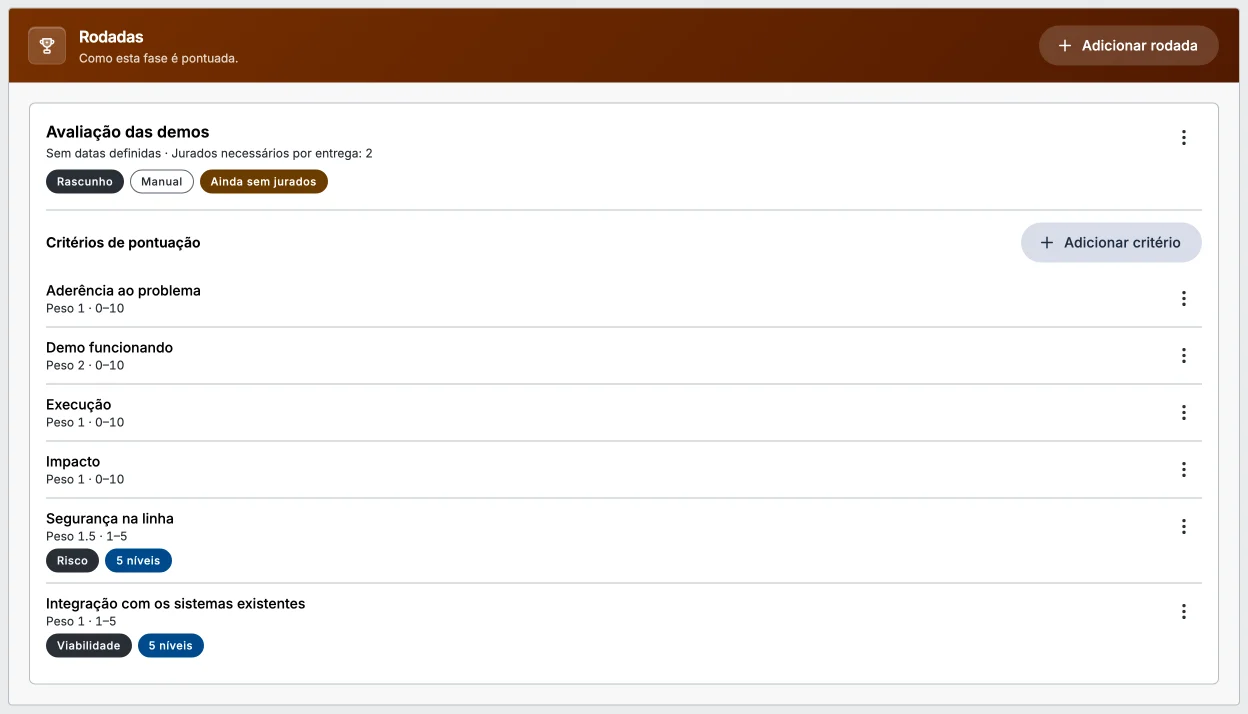
Uma rodada nova não começa vazia. Ela copia a rubrica do tipo de entregável da fase, então uma demo é avaliada por critérios de demo e uma apresentação de slides por critérios de apresentação.
Cada critério chega com:
- um peso,
- uma dimensão, como adequação ao problema, viabilidade, impacto ou risco, para que os relatórios possam comparar rubricas diferentes,
- níveis que descrevem o que cada nota significa,
- passos que dizem ao jurado como avaliá-lo,
- uma nota sobre o que conta como evidência.
Depois, as camadas de rubrica a adaptam à sua área. Quando o evento tem um setor, como manufatura, saúde ou defesa, a camada desse setor pode adicionar critérios (por exemplo, "Segurança na linha"), mudar pesos ou bloquear um critério que não pode ser enfraquecido.
Passo 3: Deixe a rubrica do seu jeito
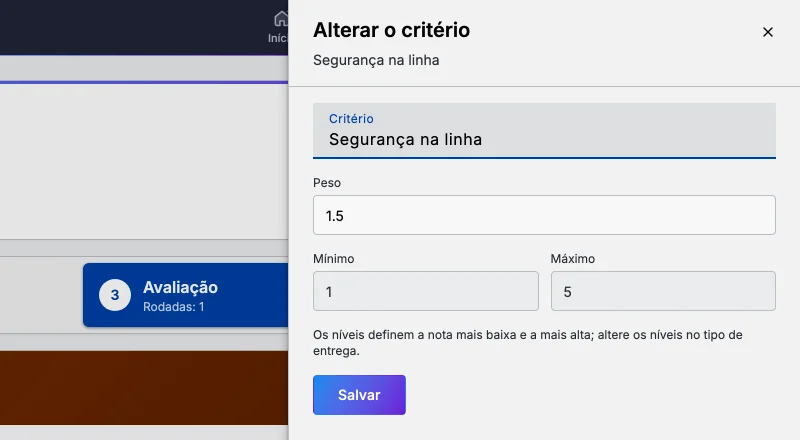
Ajuste a rubrica copiada ao seu evento. Adicionar critério inclui um critério seu, e Alterar o critério renomeia um critério ou muda o peso dele. Um critério com níveis tira deles a nota mais baixa e a mais alta. Um critério que você mesmo digita usa uma faixa de notas definida por você.
Duas regras protegem a imparcialidade:
- Um critério marcado como Bloqueado pela rubrica mantém o peso e não pode ser removido. As rubricas da plataforma ou de um setor usam bloqueios para regras que uma organização não deveria poder afrouxar.
- Depois que os jurados deram notas, você não pode estreitar a faixa de um critério abaixo das notas já dadas. Em vez disso, você pode ampliá-la.
Nas configurações da rodada, você também pode escolher Descartar a pontuação mais alta e Descartar a pontuação mais baixa quando as notas são calculadas pela média.
Passo 4: Atribua os jurados
Os jurados entram pela página Equipe do evento. Cada jurado aceita o papel na página do evento antes de aparecer aqui. Depois, abra a rodada pela página Avaliação.
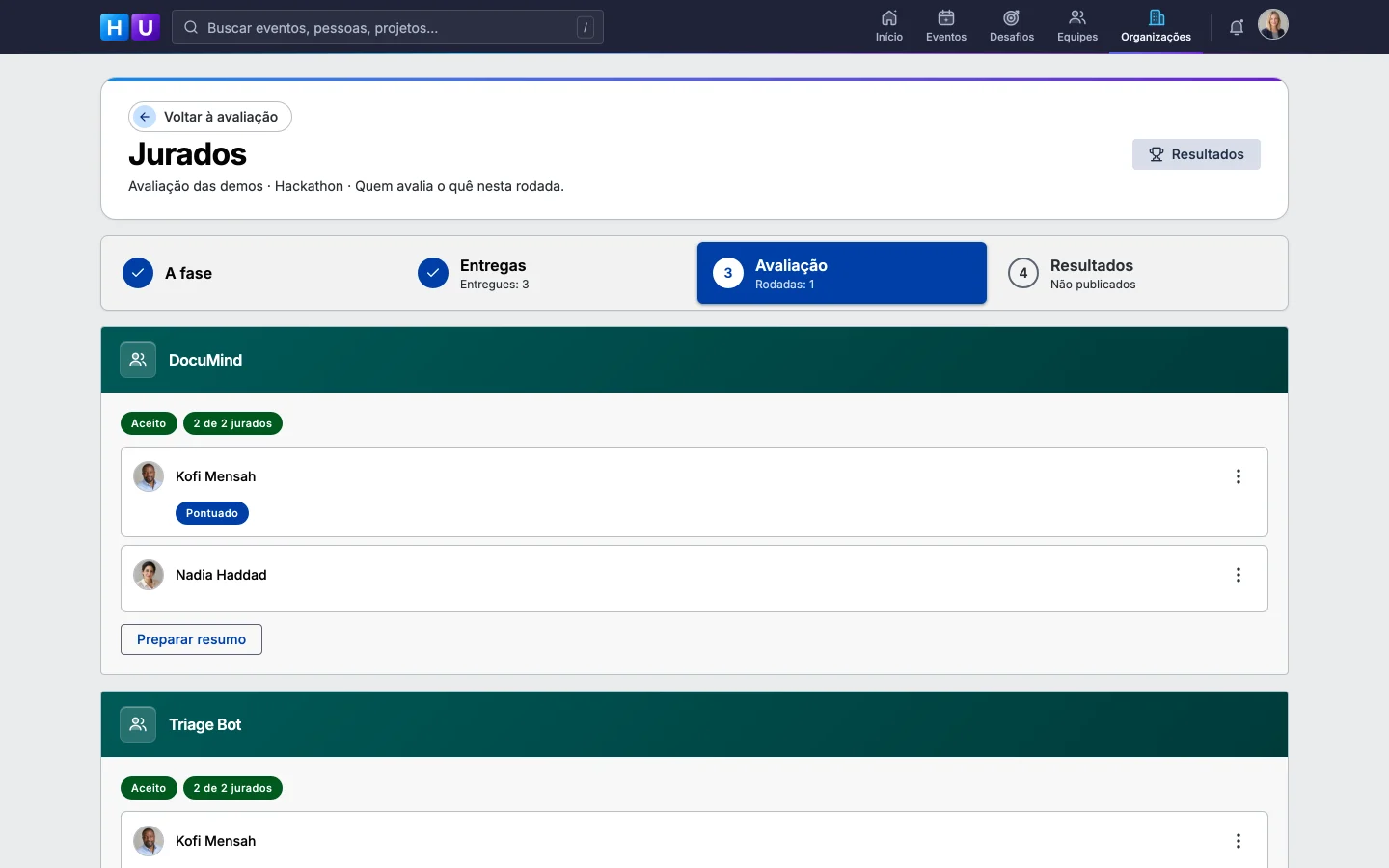
Cada entrega aceita aparece com sua banca e um selo de progresso, como 2 de 2 jurados, medido em relação ao número de jurados que você pediu. Escolha um jurado na lista abaixo de uma entrega e clique em Atribuir.
O menu de cada jurado oferece Impedir, Declarar um conflito e, enquanto ele não tiver dado notas, Remover. Depois que um jurado deu notas, impedi-lo é a única forma de tirá-lo de uma banca. As notas dele ficam registradas, mas deixam de contar.
Passo 5: Trate os conflitos às claras
Os conflitos são mostrados a você, não escondidos de você. Quando o HackUpon consegue identificar que um jurado tem conflito com uma entrega, por exemplo porque ele pertence à mesma organização ou à mesma equipe, a lista de jurados diz isso antes de você atribuí-lo: Seria sinalizado: e o motivo.
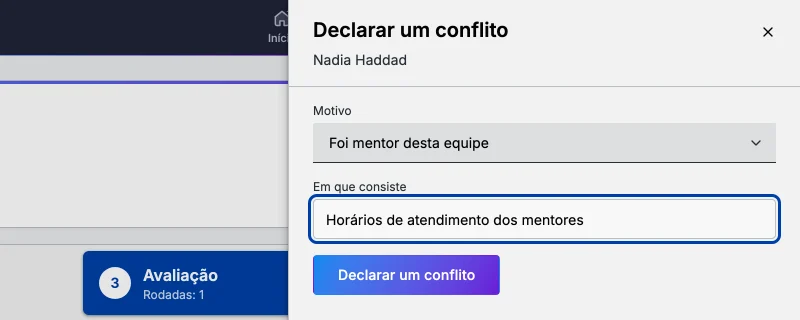
Você também pode Declarar um conflito com um motivo (foi mentor desta equipe, ex-colega, interesse financeiro e outros) e uma nota. Cada conflito mostra se foi Detectado pela plataforma ou Declarado por uma pessoa.
Um conflito nunca bloqueia uma atribuição e nunca desconta uma nota por conta própria. Em um evento com um cliente, todo mundo pode conhecer todo mundo. O HackUpon mostra o conflito e deixa a decisão com você: manter o jurado ou impedi-lo.
Passo 6: Prepare os jurados com o Assistente dos Jurados
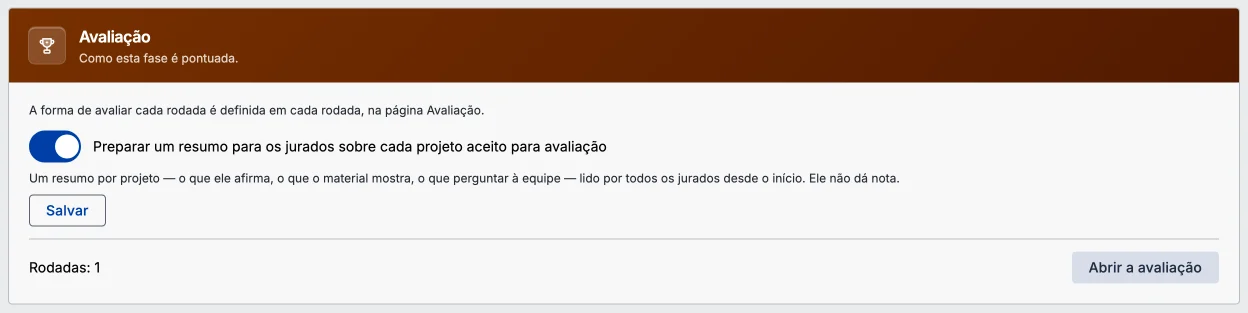
Na página da fase, em Avaliação, ative Preparar um resumo para os jurados sobre cada projeto aceito para avaliação. A partir daí, cada entrega que você aceitar recebe um briefing do Assistente dos Jurados. O briefing cobre o que a entrega promete, o que o material dela de fato mostra e perguntas para fazer à equipe. Todos os jurados da entrega leem o mesmo briefing, acima da ficha de avaliação. Ele não dá nota.
Na página da rodada, cada entrega mostra se está com Resumo pronto, aguardando ou com falha. Você mesmo pode ler o briefing, e Refazer o resumo o substitui para todos. Refazer também é a forma de uma entrega aceita antes de você ativar a opção receber seu primeiro briefing.
Passo 7: Abra a rodada e deixe os jurados darem notas
Mude o status da rodada para Ativo em Alterar as configurações. Os jurados só podem dar notas enquanto a rodada está ativa. Cada jurado vê suas entregas na página inicial e dá nota a cada critério com base nos níveis, nos passos e nas evidências. Eles também podem escrever comentários (um resumo, os pontos fortes, o que tornaria a entrega melhor e notas privadas) e escolher se vão compartilhá-los com a equipe. O guia do jurado mostra o lado deles.
Quando uma rodada sai do rascunho pela primeira vez, o HackUpon guarda a rubrica como ela está naquele momento: os critérios, os níveis e as camadas de onde vieram. Cada nota é lida em relação à rubrica que valia quando ela foi dada, mesmo que a rubrica mude depois.
Bom saber: uma rodada com status Bloqueado ou Concluído fixa a banca e impede que as notas mudem. Ela também libera para as equipes os comentários compartilhados.
Passo 8: Leia os resultados e depois congele-os
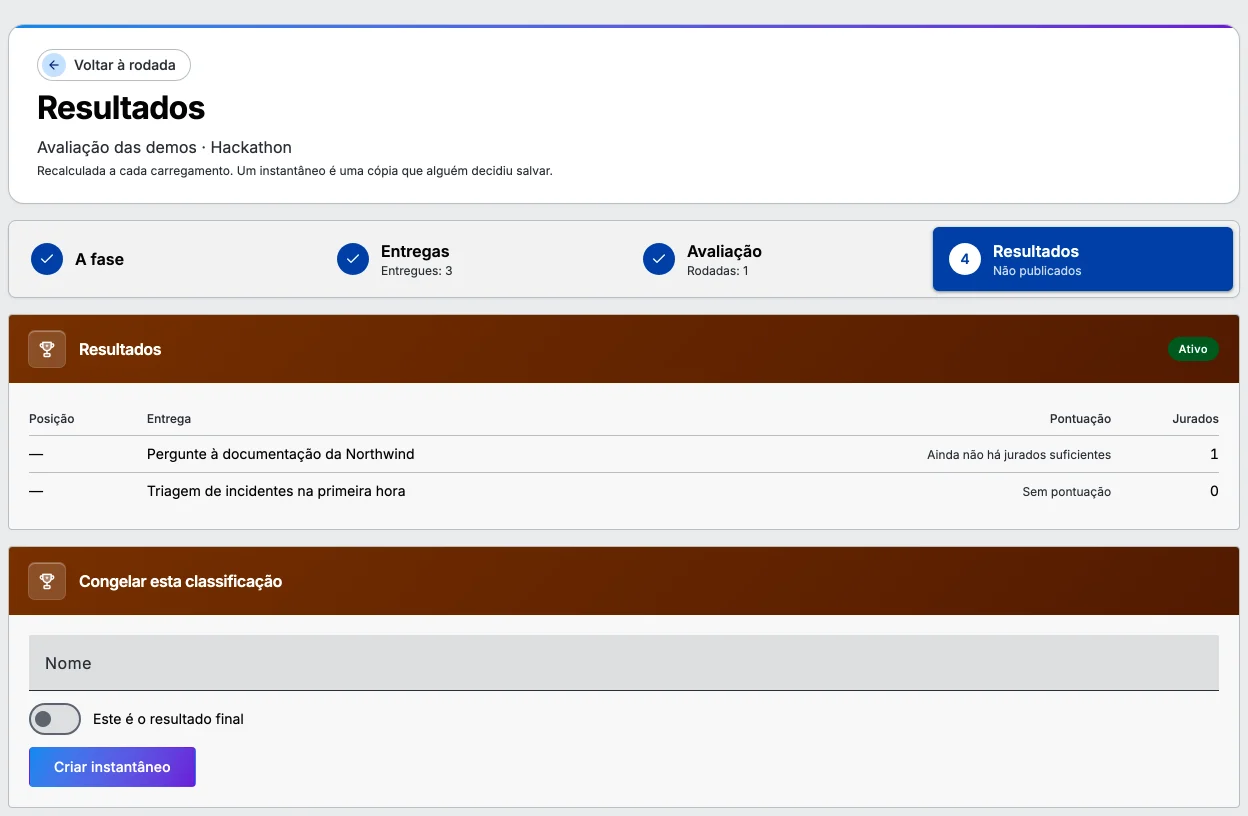
Resultados, na faixa, mostra a classificação ao vivo, recalculada a cada carregamento. As notas são normalizadas por critério, ponderadas e depois calculadas pela média entre os jurados, em uma escala de 100. Só contam os jurados que deram nota a todos os critérios. Uma entrega mostra Ainda não há jurados suficientes até ter o número de jurados que você pediu.
Em Congelar esta classificação, dê um nome a um instantâneo e clique em Criar instantâneo. Marque-o como Este é o resultado final quando for o caso. Um instantâneo fica privado até você usar Publicar. A publicação mostra a cada equipe o próprio resultado, avisa os seguidores do evento que os resultados saíram e coloca a classificação na página do evento.
O que vem a seguir
Com a classificação final, Como um evento termina trata dos prêmios, do anúncio dos vencedores, da vitrine e do pipeline. Para ver de onde vêm as entregas aceitas, leia Como uma rodada acontece. Os jurados podem ler Como um jurado trabalha em um evento.