Depois que um evento é publicado, a maior parte do trabalho é mantê-lo em movimento: decidir sobre as pessoas, contar a elas o que está acontecendo e perceber o que travou. Este guia percorre as páginas que um organizador usa todos os dias, com os agentes que ajudam ao longo do caminho. Os agentes propõem, e você decide o que acontece.
Passo 1: Comece pelo próximo passo do console
Abra o console do evento pela aba Eventos da sua organização. Próximo passo indica a única coisa que precisa de você agora, com uma contagem, quando houver, e a data do prazo. Todos os passos mostra o percurso completo do evento: o que está concluído, o que está aberto e o que abre depois.
Aqui, no meio do Northwind AI Challenge, uma equipe ainda não entregou sua demo, então o painel começa com Receber submissões de Hackathon. Se alguém denunciar um conteúdo, isso vem primeiro, antes de qualquer outra coisa no painel.
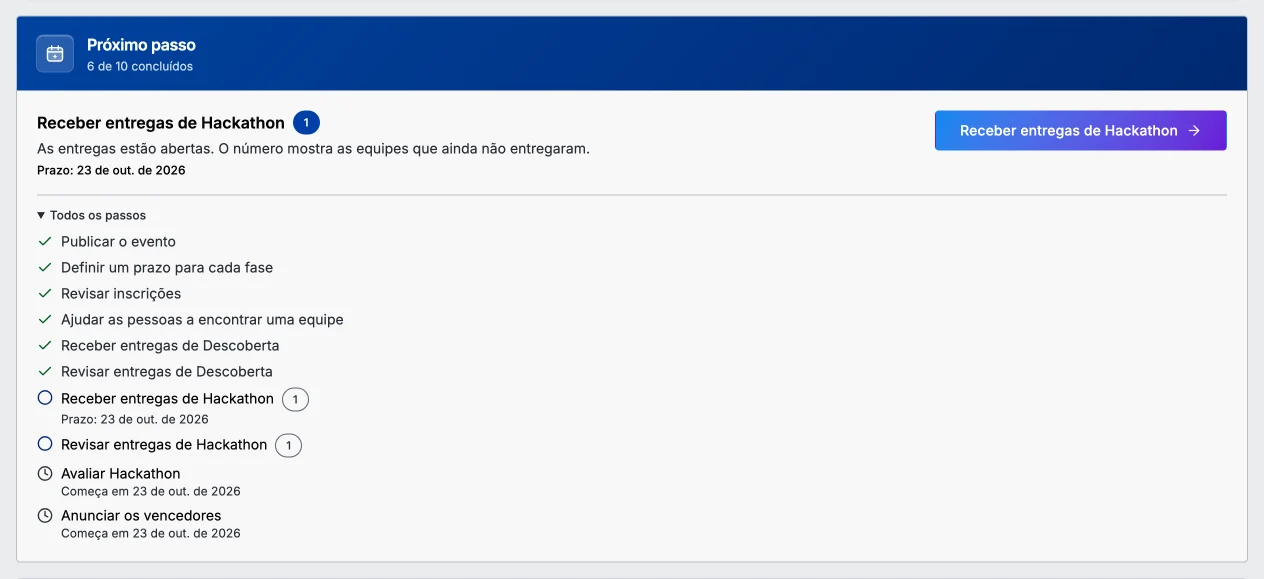
Bom saber: Esperando por você, no topo da página inicial, reúne os passos abertos de todos os eventos que você conduz, com o prazo mais próximo primeiro.
Passo 2: Decida sobre as inscrições
Em Inscrições, as candidaturas que precisam de uma decisão aparecem em Esperando por você, cada uma com as respostas às suas perguntas. Aceitar fica no cartão. O menu ao lado tem Lista de espera, Mover para outro local e Recusar. A pessoa é avisada a cada vez.
A barra de ferramentas no topo busca por nome, filtra por status e local e tem Exportar e Adicionar alguém diretamente. Quem você adiciona já entra aprovado, mesmo depois do encerramento das inscrições. Acima de tudo isso fica a contagem de vagas ocupadas em cada local.
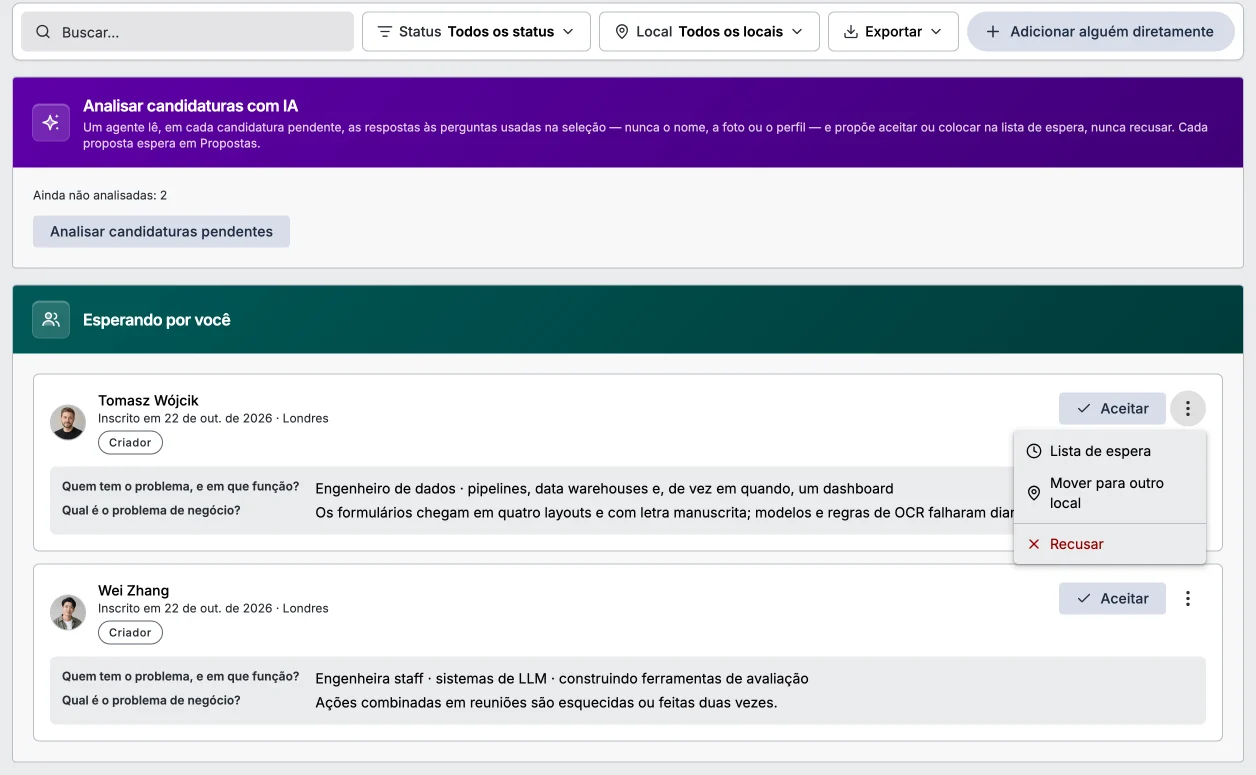
Bom saber: Analisar candidaturas pendentes pede a um agente que leia apenas as respostas marcadas como Usada na seleção, nunca um nome, uma foto ou um perfil. Ele propõe aprovar ou colocar na lista de espera, nunca recusar, e cada proposta aguarda por você em Propostas.
Passo 3: Mantenha as pessoas informadas
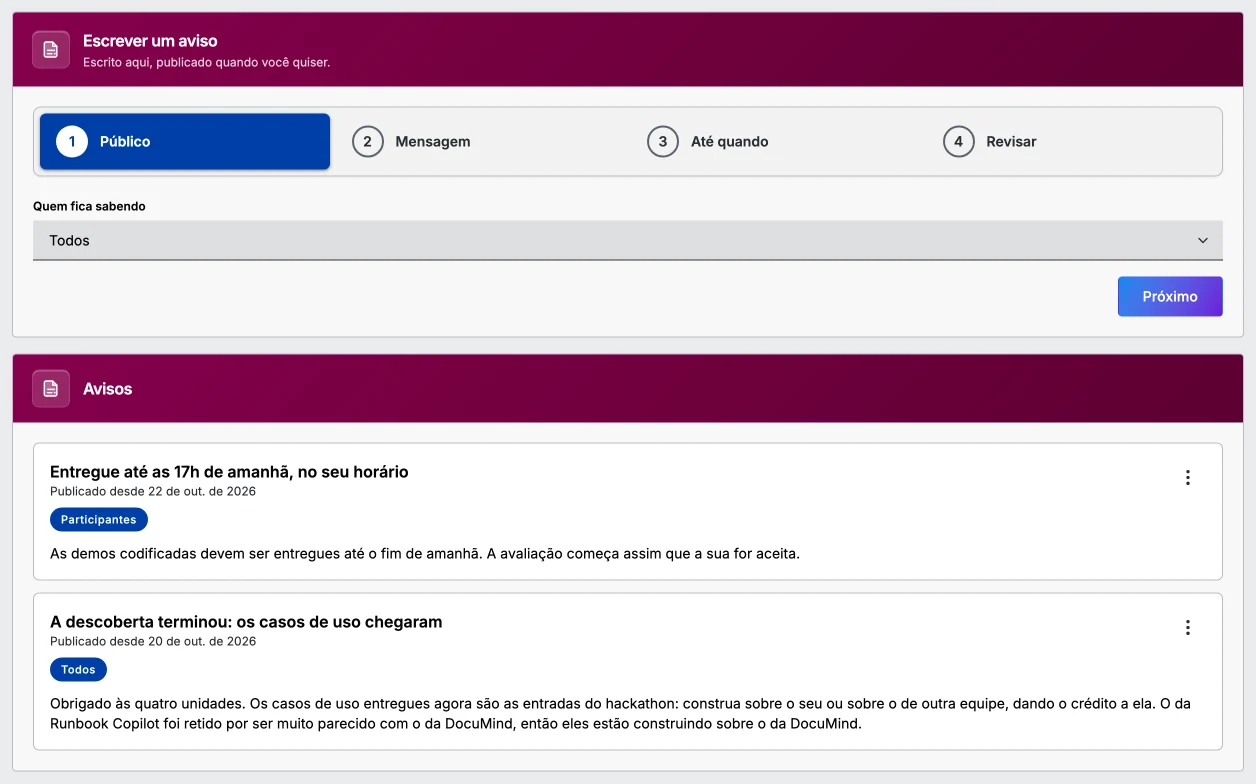
Os Avisos do evento são onde você conta às pessoas o que está acontecendo. Escrever um aviso leva quatro passos: Público, Mensagem, Até quando e Revisar. Você pode se dirigir a todos, aos participantes, aos organizadores, aos mentores ou aos jurados, ou restringir a um local ou a uma equipe. Começar de um modelo preenche o aviso com textos salvos pela sua organização.
Um aviso é salvo primeiro e publicado quando você escolhe Publicar, então você pode preparar os importantes com antecedência. Um aviso para todos também chega ao feed da página inicial e aos seguidores do evento.
Passo 4: Conduza a programação e as reuniões
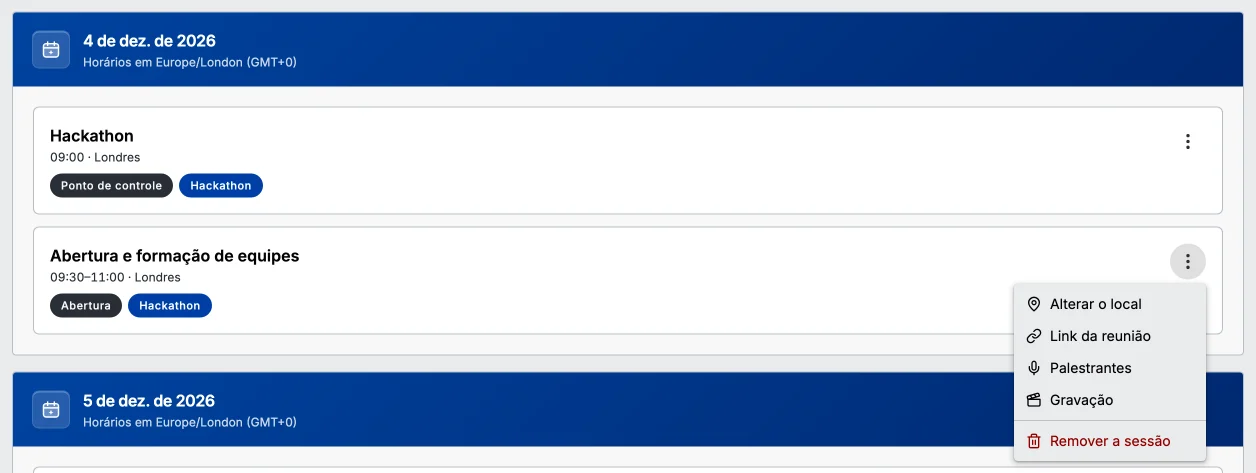
Em Programação, o menu de cada sessão tem Alterar o local, Link da reunião, Palestrantes e Gravação. Uma sessão sem link próprio usa o link do seu local online. Quando sua organização conecta o Zoom, o Google Meet ou o Microsoft Teams na página Integrações, uma sessão pode criar a reunião para você.
Na página do evento, só quem tem uma vaga e a equipe do evento veem Entrar online. As demais pessoas veem que a sessão é online, mas não o link.
Passo 5: Ajude as pessoas a encontrar uma equipe e um mentor
Encontrar equipe, na página do evento, lista todos que disseram estar procurando, com o que trazem e no que querem trabalhar. Os líderes podem sugerir a própria equipe a essas pessoas. Como organizador, você também tem Sugerir equipes para quem ainda procura: um agente sugere até três equipes abertas para cada pessoa. Ninguém fica sabendo de uma sugestão até você aceitá-la, e ninguém entra em uma equipe por causa dela. A pessoa responde e o líder convida.
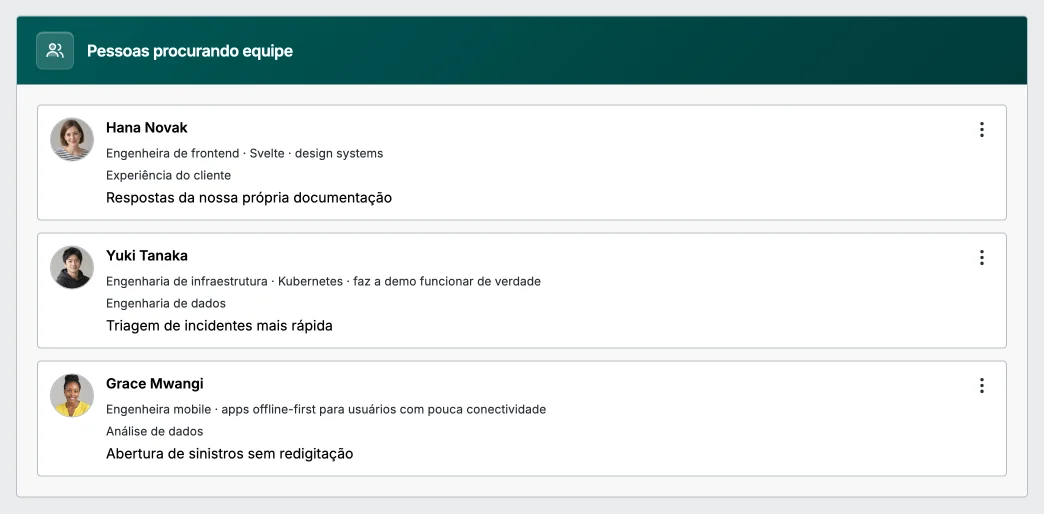
Os mentores publicam horários de atendimento, e as equipes os reservam em Horários de atendimento. Quando o horário de uma sessão termina, o mentor ou a equipe informa se ela aconteceu.
Passo 6: Faça o check-in no dia
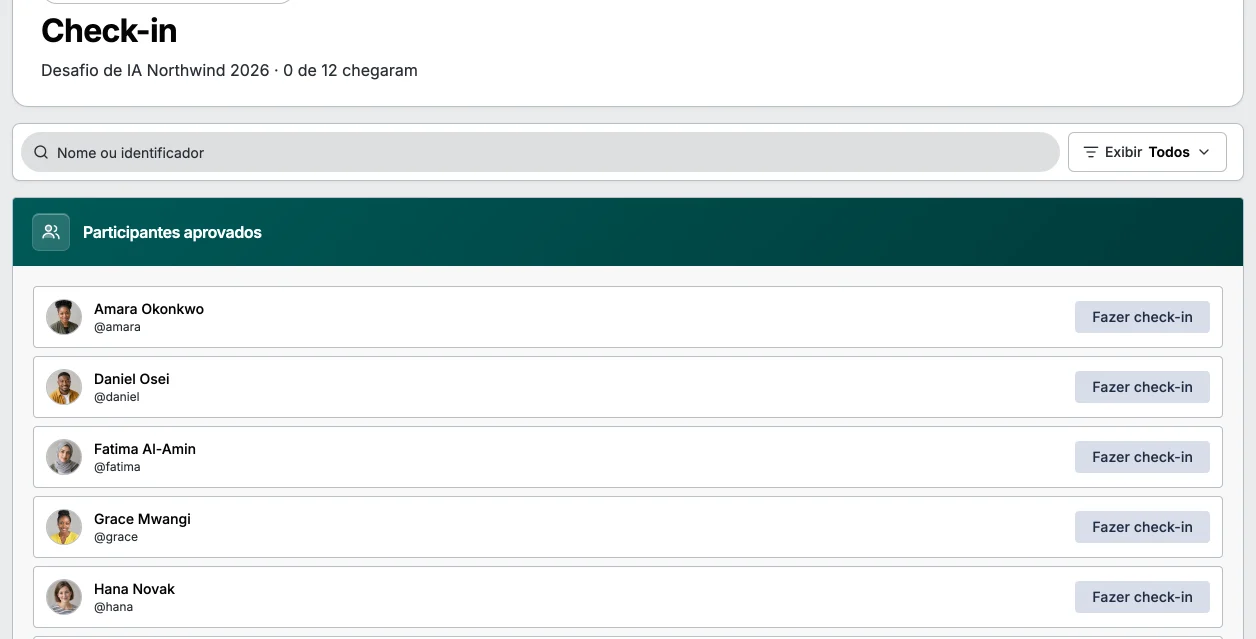
Check-in é uma visão de balcão com todos os aprovados, com busca por nome ou identificador e o botão Fazer check-in em cada pessoa. Ele abre quando o evento começa e continua fechado para quem não foi aprovado. A equipe alocada em um local vê primeiro as pessoas desse local e pode mudar a visão para todos.
É o check-in que conta a pessoa como participante. Quando o evento terminar, Marcar como encerrado, no menu dele na aba Eventos, conclui as inscrições de todos que fizeram check-in.
Passo 7: Coloque o evento no telão
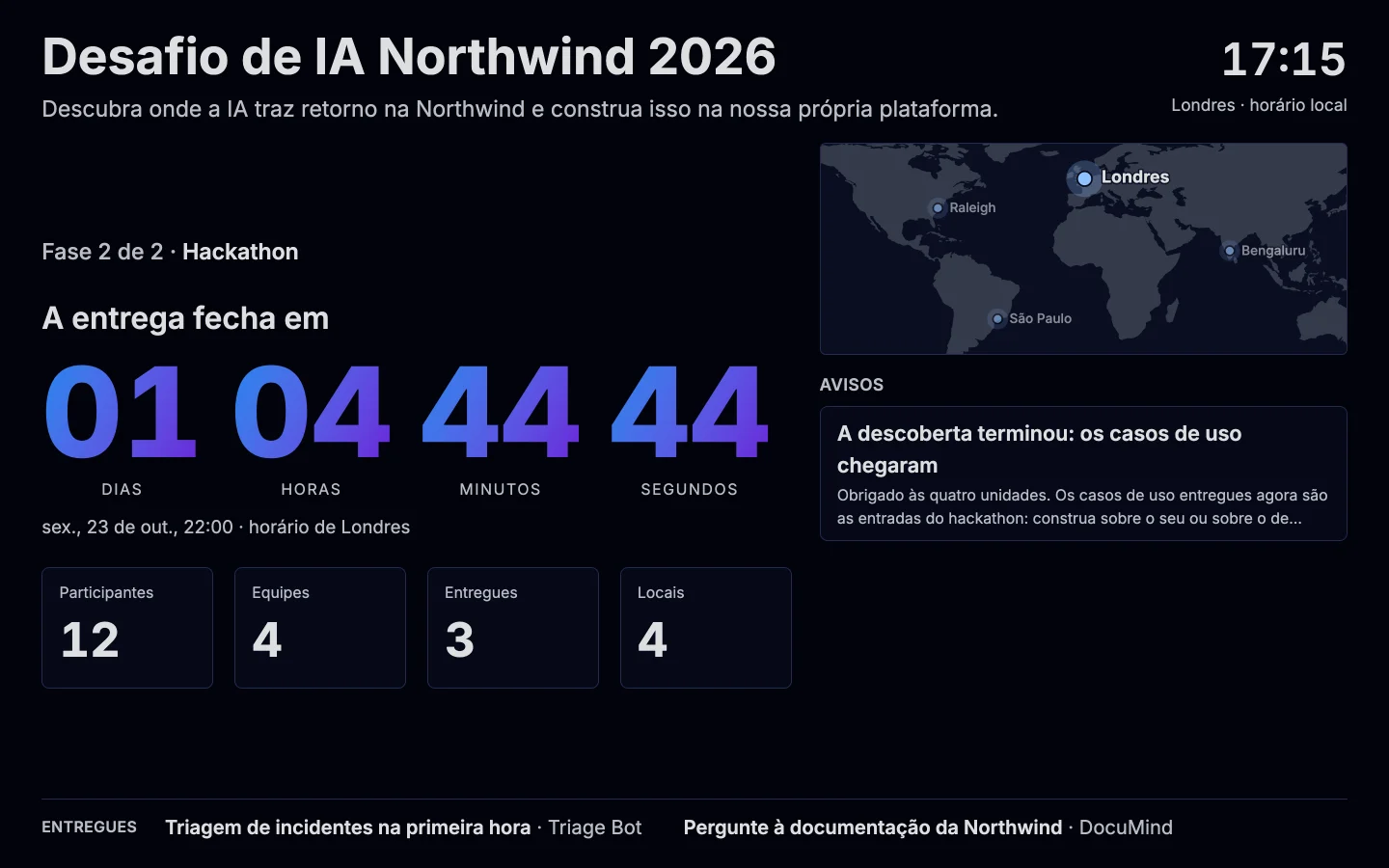
O cartão Telão do evento, no console, cria um link para uma página em tela cheia para o projetor. Ela mostra a fase atual e uma grande contagem regressiva até o próximo prazo, o horário onde a tela está, o mapa dos locais, os números ao vivo, os avisos mais recentes para todos e uma faixa com as entregas recebidas. Quando os vencedores são anunciados, eles tomam conta da tela.
O projetor não precisa de login. Cada local pode ter seu próprio link, no seu próprio fuso horário. Renovar link desativa todos os links distribuídos antes. O telão mostra apenas o que um desconhecido poderia ler: sem nomes, notas ou rascunhos.
Passo 8: Alcance pessoas além do evento
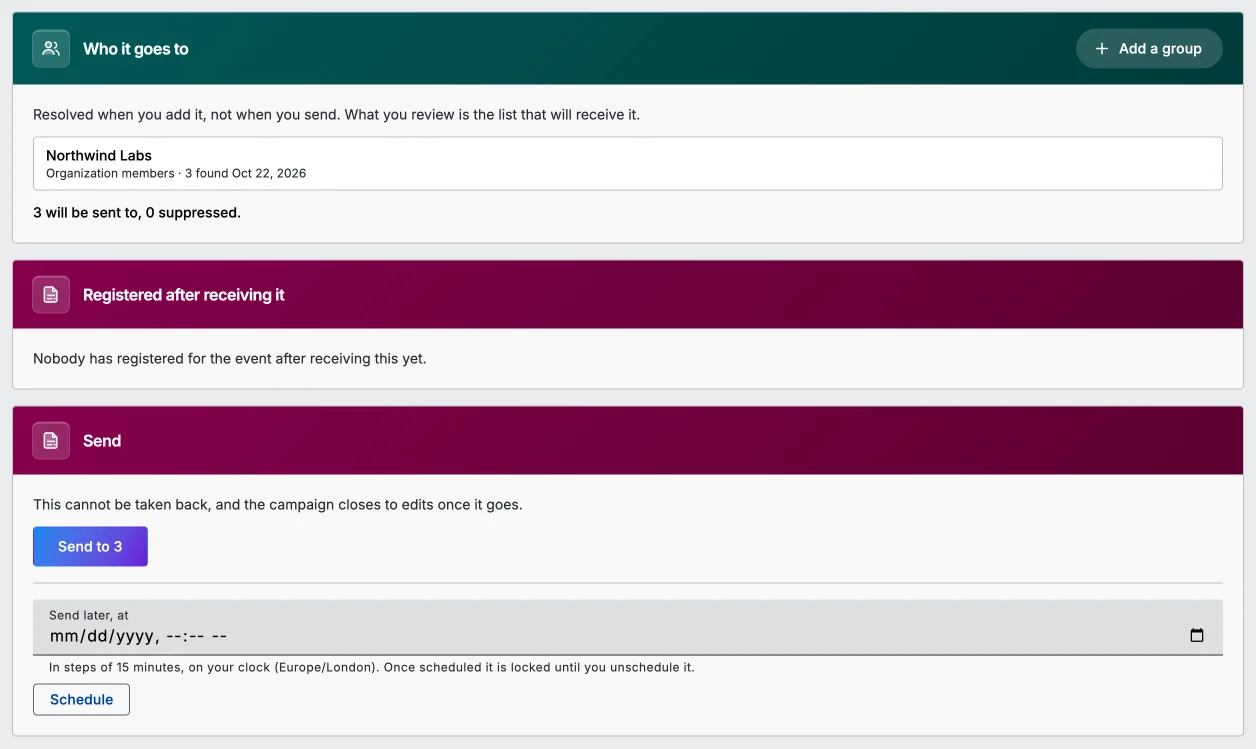
As campanhas ficam na aba Comunicados da sua organização. Use Escrever um ou Rascunho com IA: diga qual dos seus próximos eventos e quem você quer alcançar, e um agente redige a campanha para você aceitar em Propostas. Na página da campanha, Adicionar um grupo escolhe quem vai recebê-la, como os membros da sua organização ou os inscritos de um evento anterior. A lista é calculada no momento em que você adiciona o grupo, para que você possa revisar exatamente quem vai recebê-la.
Enviar envia agora e Agendar envia mais tarde. Depois, Inscreveram-se depois de receber mostra quem se inscreveu no evento depois de receber a mensagem.
Passo 9: Fique de olho nas entregas, nos lembretes e nas denúncias
A página Entregas de cada fase mostra o que foi entregue, o que as verificações automáticas encontraram e a decisão Aceitar para avaliação. Como uma rodada acontece explica essa página em detalhes.
Em Fases, Checar este evento com IA pede ao agente Checagem do evento que olhe o evento como ele está. Ele encontra equipes sem nenhuma entrega enquanto um prazo está aberto, jurados que não começaram e pedidos de mentoria que ninguém respondeu. Ele sugere lembretes, cada um mostrando a frase exata que os destinatários vão ler, e avisos, que chegam como rascunhos ainda não publicados. Nada é enviado até você aceitar em Propostas.
Quando um participante denuncia algo, a denúncia aparece em Denúncias. Analise, aja com as ferramentas que você já tem e depois feche a denúncia com uma nota dizendo o que você fez.
O que vem a seguir
Para as primeiras horas do evento em si, leia Como um evento começa. Entregas, verificações e avaliação estão em Como uma rodada acontece e Como funciona a avaliação, e os vencedores, a vitrine e os relatórios para patrocinadores em Como um evento termina. Para ver o lado das equipes, leia Como uma equipe participa de um evento.