No HackUpon, um evento acontece em fases, como uma Descoberta seguida de um Hackathon. Cada fase abre, recebe entregas, pode ser avaliada e depois passa seu trabalho para a seguinte. Este guia acompanha uma fase do início ao fim. Ao final, você vai saber o que a fase pede às equipes, o que é verificado automaticamente, quais decisões são suas e como as entregas de uma fase se tornam o ponto de partida da próxima.
Passo 1: Decida o que a fase pede
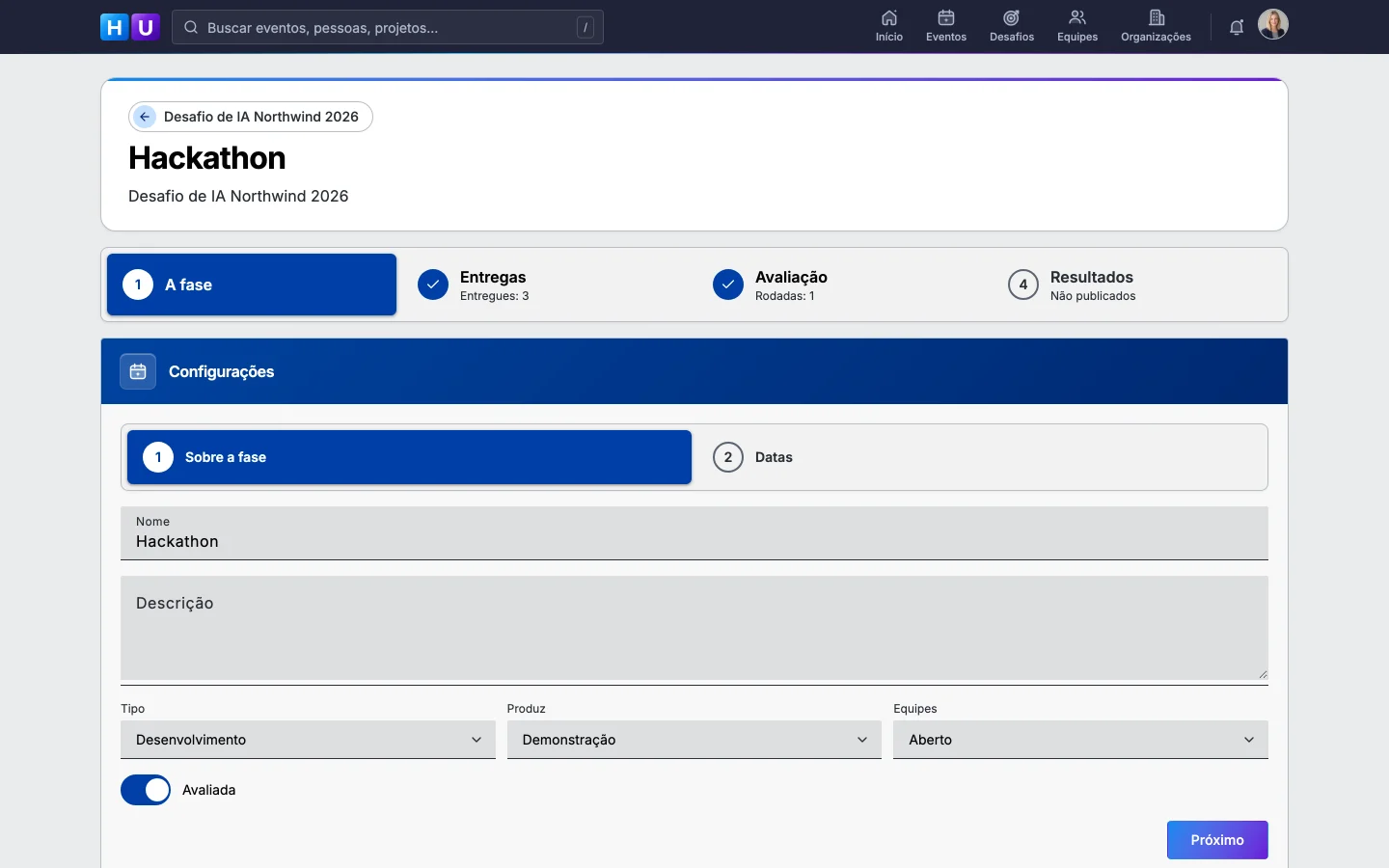
Abra a página Fases do evento e escolha uma fase. Em Configurações, Sobre a fase define três coisas:
- Tipo: que tipo de etapa é esta, como descoberta, construção ou pitch.
- Produz: o entregável, como um caso de uso, uma demo ou uma apresentação de slides. Isso define o formulário de entrega. Cada tipo de entregável diz quais campos são pedidos, quais são obrigatórios e quais anexos (repositório, vídeo, apresentação de slides, conjunto de dados e outros) são bem-vindos ou obrigatórios.
- Equipes: como as equipes se formam e se a fase é Avaliada.
As perguntas que toda entrega responde vêm do modelo com que você começou e das áreas de inovação que você escolheu, então uma fase de descoberta pode perguntar sobre a sensibilidade dos dados e uma fase de construção sobre o que ainda está simulado.
Passo 2: Defina o período, incluindo entregas atrasadas
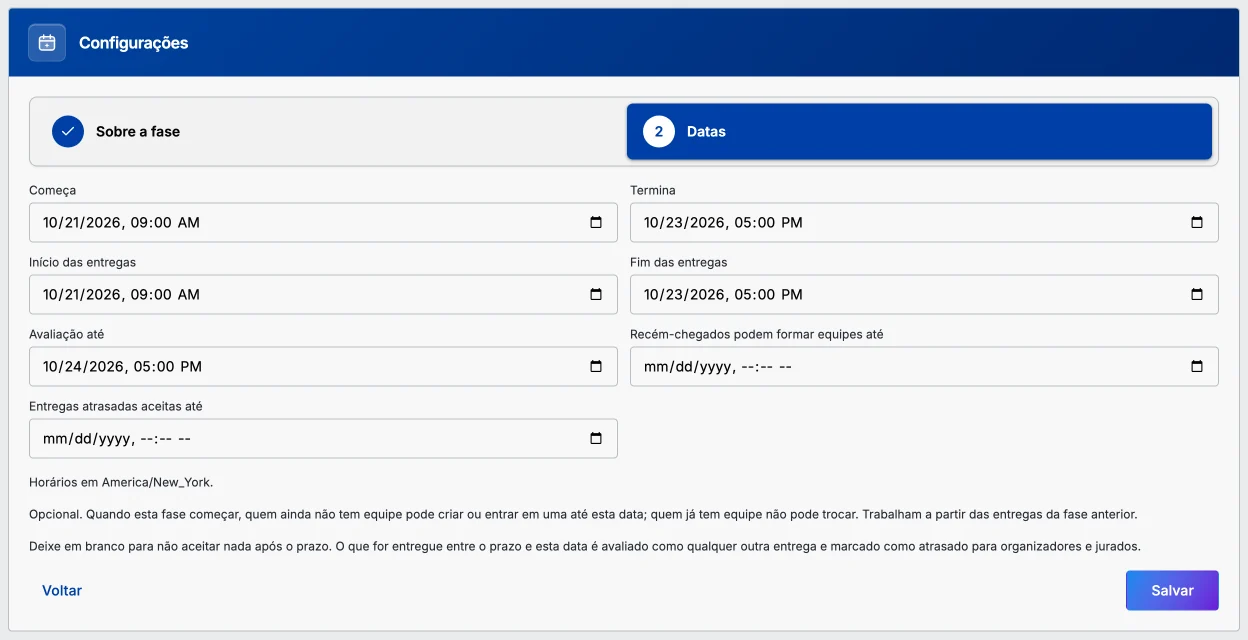
O passo Datas define quando a fase acontece, quando é o Início das entregas e o Fim das entregas e quando é o Encerramento da avaliação. Todos os horários aparecem no fuso horário do próprio evento.
Duas datas opcionais lidam com a realidade de um evento ao vivo:
- Entregas atrasadas aceitas até mantém a fase aberta depois do prazo. O trabalho entregue nesse período é avaliado como qualquer outra entrega e fica marcado como Atrasada para você e para os jurados. Deixe o campo em branco para não aceitar nada depois do prazo. Se você mudar o próprio prazo, isso conta como uma prorrogação para todos, e as entregas que passam a estar dentro dele perdem a marca de atraso.
- Recém-chegados podem formar equipes até permite que quem ainda não está em uma equipe crie uma ou entre em uma nesta fase. Quem já está em uma equipe não pode trocar.
Passo 3: Escolha as verificações automáticas
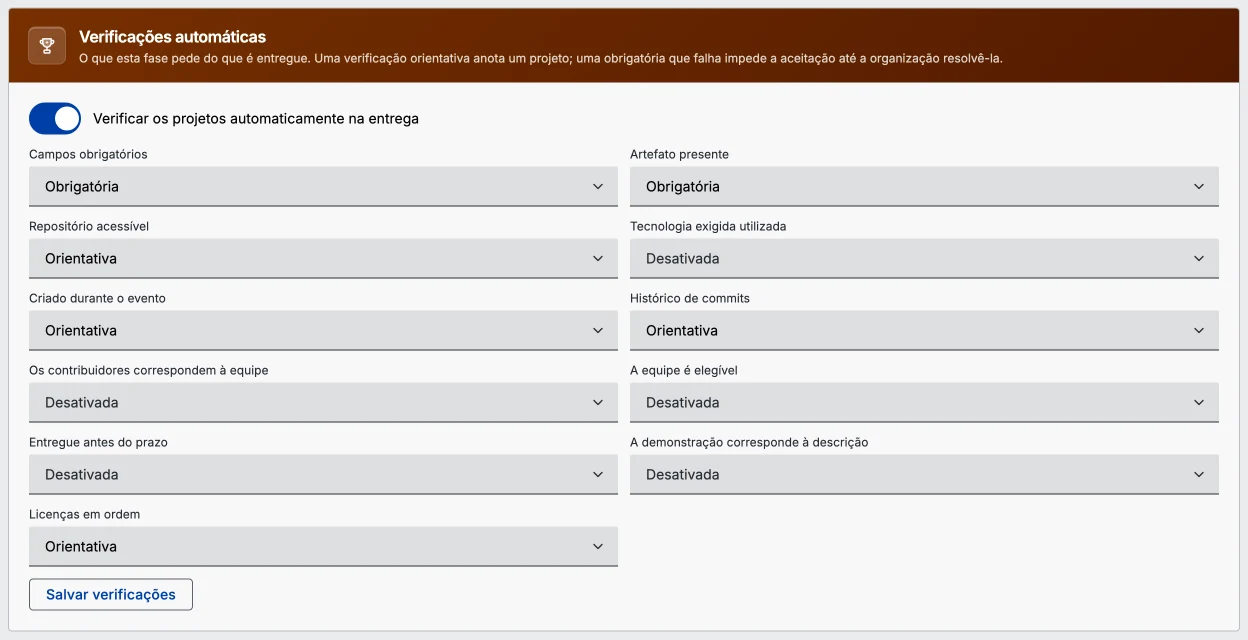
Em Verificações automáticas, você decide o que a fase espera de cada entrega que recebe. Cada verificação, como Campos obrigatórios, Artefato presente, Repositório acessível, Criado durante o evento, Os contribuidores correspondem à equipe ou Licenças em ordem, pode ficar Desativada, Orientativa ou Obrigatória.
Ative Verificar os projetos automaticamente na entrega, e o Agente de Revisão de Entregas verifica cada entrega em segundo plano, normalmente em poucos minutos. Uma verificação orientativa adiciona uma nota à entrega. Uma verificação obrigatória que falha impede que a entrega seja aceita até que um organizador a resolva.
Os dados de um repositório, como commits, contribuidores e linguagens, são lidos do próprio repositório. O modelo nunca os adivinha. Os jurados nunca veem os resultados das verificações.
Bom saber: as verificações só rodam quando os limites de uso da sua organização incluem agentes de IA. Mesmo assim, você pode salvar as configurações.
Passo 4: Acompanhe as entregas chegando
As equipes redigem suas entregas enquanto trabalham. Cada vez que salvam, uma versão fica guardada, e a equipe faz a entrega antes do prazo (veja como uma equipe participa). Para acompanhar, abra Entregas na faixa da fase.
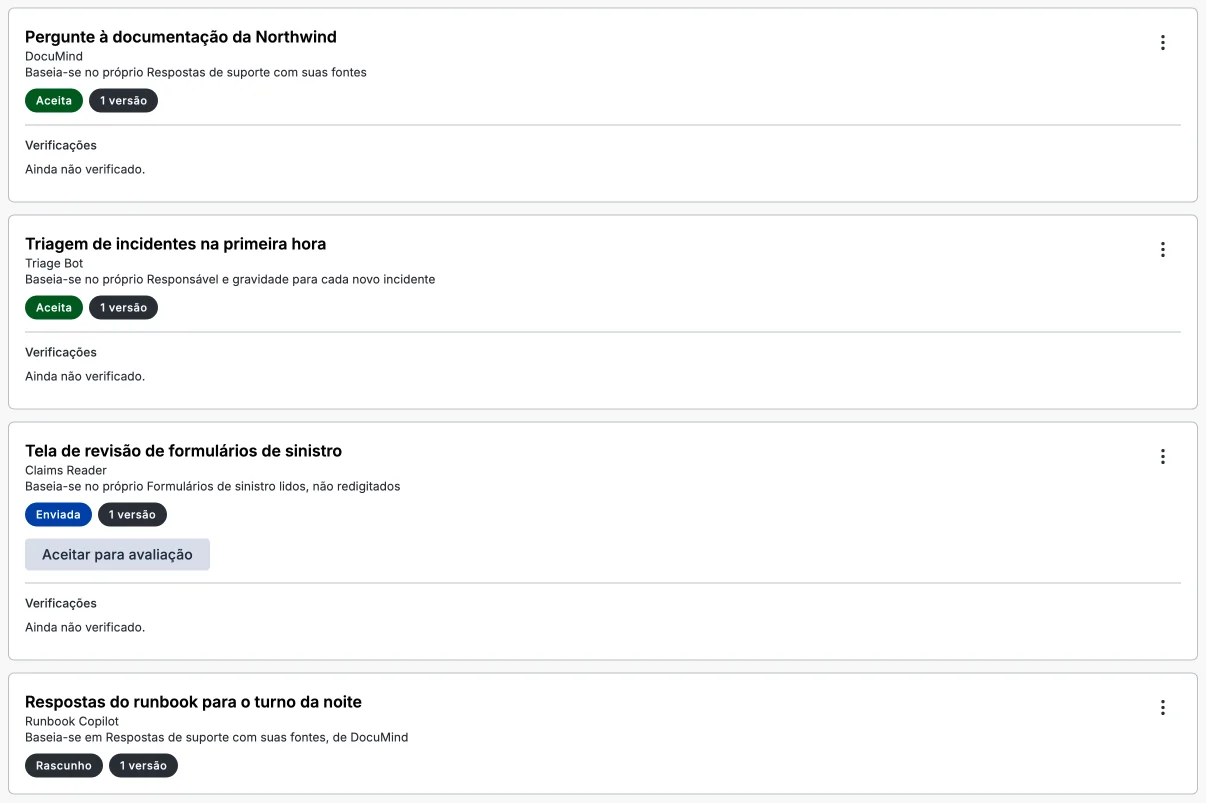
Cada entrega mostra seu status (Rascunho, Enviado ou Aceito), quantas versões tem, se chegou Atrasada e aquilo da fase anterior sobre o que ela constrói. Com as verificações ativadas, cada entrega lista a resposta mais recente de cada verificação. Você pode usar Verificar agora no menu da entrega, o que leva mais ou menos o tempo que o modelo leva. Você também pode Resolver um alerta ou uma falha com uma frase explicando por que está tudo bem. Seu nome e essa frase ficam ao lado da verificação.
Use a busca e o filtro Status para reduzir uma lista longa. A visão filtrada tem seu próprio endereço, então você pode compartilhá-la.
Passo 5: Aceite entregas para avaliação
O trabalho enviado só chega aos jurados depois que você o aceita. Em uma entrega enviada, clique em Aceitar para avaliação. Se uma verificação obrigatória ainda tiver uma falha não resolvida, o botão dá lugar a uma nota dizendo quantas falhas precisam ser resolvidas.
Aceitar também é o momento em que começa a preparação dos jurados. Se a fase pede briefings, o Assistente dos Jurados escreve um para a nova entrega (veja como funciona a avaliação).
Se você mudar de ideia, Retirar, no menu da entrega, devolve-a para enviada. Se uma entrega violar as regras, Desclassificar pede um motivo, que a equipe pode ler. Reintegrar desfaz isso depois.
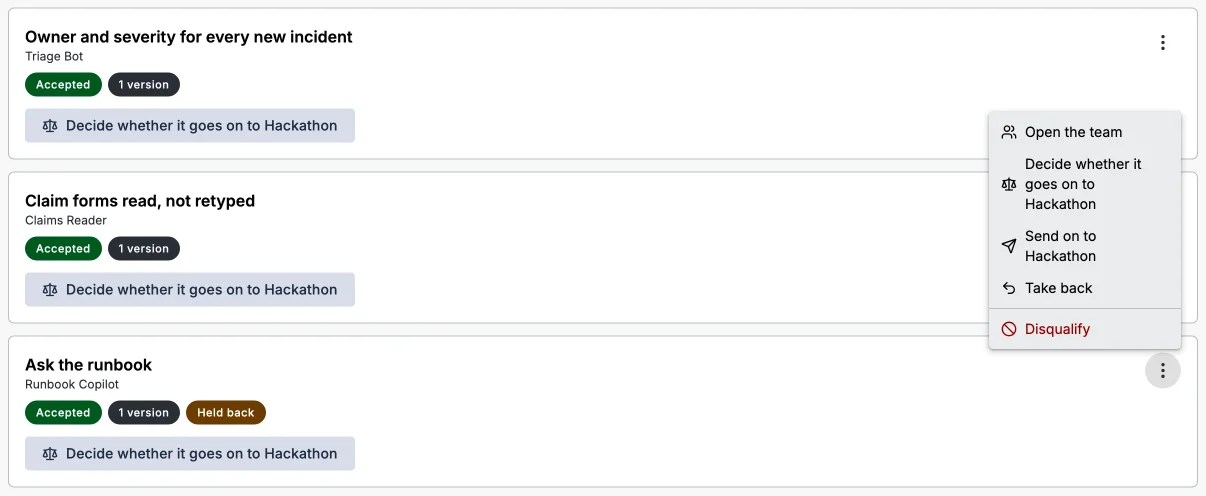
Passo 6: Decida na etapa de decisão
Quando uma fase alimenta outra, a página de entregas dela começa com um cartão Decisão de etapa. Pense nele como a revisão de stage-gate de um funil que se estreita: Etapa para Hackathon: seguido de quantas entregas prosseguem, prosseguem com condições, foram paradas ou ainda estão sem decisão.
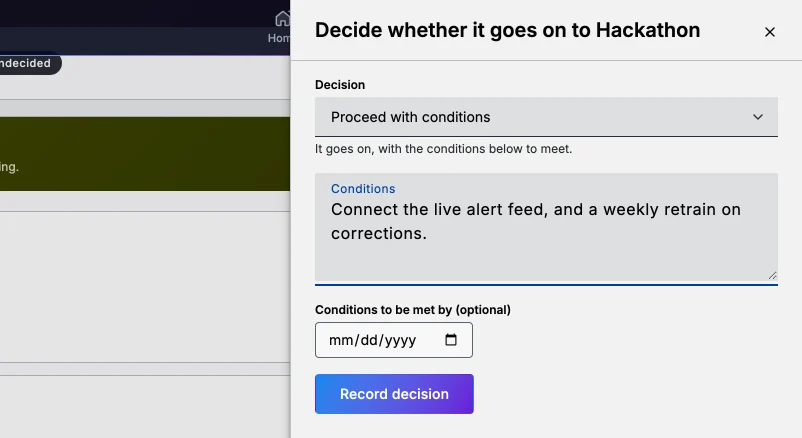
Para cada entrega, clique em Decidir se passa para Hackathon e escolha uma de três decisões:
- Prosseguir: ela segue adiante como está.
- Prosseguir com condições: ela segue adiante, com condições que você escreve e uma data opcional para cumpri-las. Depois, você pode usar Marcar condições cumpridas.
- Parar: ela não segue adiante. Fica retida, e seu motivo continua registrado na entrega.
A equipe é avisada da decisão a cada vez. Depois de tratar as exceções, Prosseguir as … sem decisão envia de uma vez tudo o que sobrou.
Passo 7: Passe o trabalho da fase adiante
O que uma fase produz é a base da seguinte, tenha a primeira fase sido avaliada ou não. Toda entrega feita segue adiante por padrão. Para deixar de fora uma entrega fora do tema, escolha Reter de Hackathon no menu dela. Passar para Hackathon a traz de volta depois.
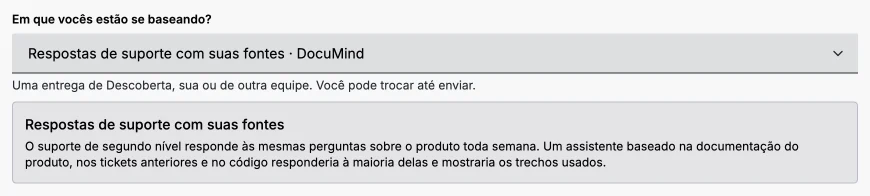
Na fase seguinte, cada equipe escolhe sobre o que vai construir: sua própria entrega da fase anterior, que já vem selecionada, ou a de outra equipe. A equipe pode mudar a escolha até fazer a entrega. Quando uma equipe constrói sobre a entrega de outra, essa outra equipe é avisada, e a página de entregas mostra sobre qual entrega ela constrói e de quem é.
Uma fase que recebe casos de uso também pode passá-los para pessoas de fora do evento. Exportar → Baixar como planilha (CSV), na página de entregas dela, baixa os casos de uso como planilha, uma linha por caso de uso, com a resposta de cada pergunta em sua própria coluna.
O que vem a seguir
Uma fase avaliada passa para as suas rodadas: veja Como funciona a avaliação. Quando a última fase termina, Como um evento termina trata dos prêmios, da vitrine e do que acontece com os casos de uso depois. Para os dias antes de a primeira fase abrir, leia Como um evento começa e Como um organizador conduz um evento.