Este guia acompanha um evento desde um programa vazio até uma página publicada. Vamos configurar um hackathon de duas fases para a Northwind Labs, o Northwind Winter Hack, usando um modelo pronto. Ao final, você vai saber onde fica cada parte de um evento, o que o modelo preenche para você e o que o console pede que você faça em seguida.
Passo 1: Crie um programa
Todo evento pertence a um programa: aquilo que sua organização realiza de forma recorrente, como um desafio anual ou um sprint trimestral. Depois, as edições de um mesmo programa podem ser comparadas lado a lado, por isso vale a pena criar um mesmo para o primeiro evento.
Em Organizações, escolha Gerenciar ao lado da sua organização para abrir o console dela. Na aba Programas, escolha Criar programa e dê a ele um nome e uma frase dizendo para que serve. A outra opção é Iniciar um programa a partir de um modelo, para um programa com vários eventos já planejados.
Na página do programa, você também pode listar os Resultados desejados. Cada nova edição começa com eles, e o console do evento acompanha o progresso em relação aos que têm uma meta.
Passo 2: Adicione um evento a partir de um modelo
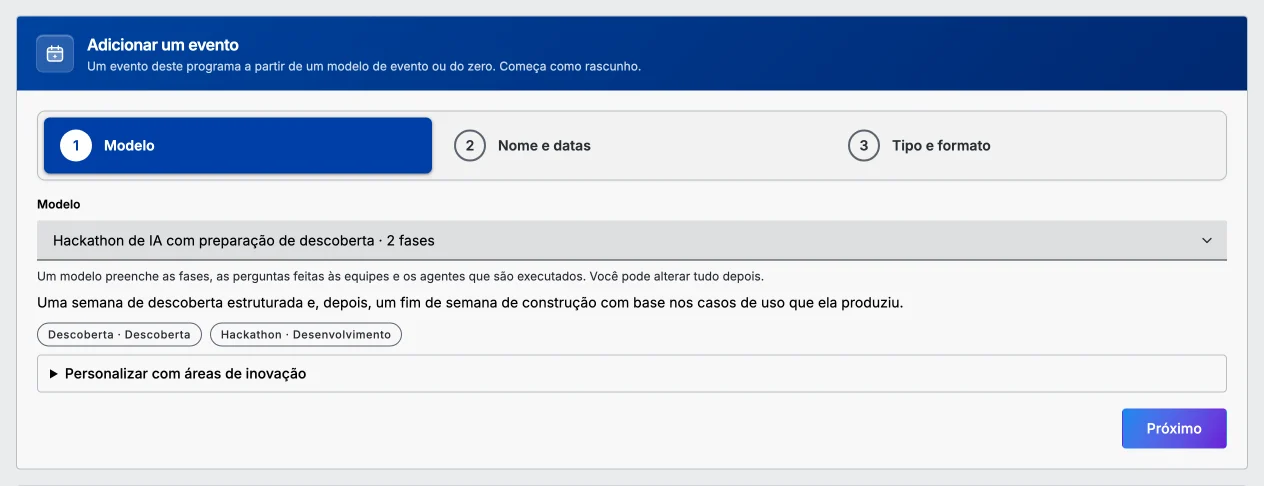
A página do programa tem um cartão Adicionar um evento com três passos. Em Modelo, escolha um dos modelos prontos ou um que sua organização salvou. O cartão mostra o que o modelo traz. Aqui, o Hackathon de IA com trabalho prévio de descoberta traz uma semana de Descoberta e depois um Hackathon. Um modelo configura as fases, as perguntas que as equipes respondem e os agentes que entram em ação, e você pode mudar tudo isso depois.
Em seguida vêm Nome e datas e depois Tipo e formato. Escolha Criar evento. O evento começa como um rascunho que só os organizadores dele veem, e você é o organizador do evento desde o início.
Bom saber: Criar um evento com IA, na mesma página, recebe o que o evento deve alcançar, junto com as datas e o formato. O agente Designer de Eventos propõe um nome, um modelo, trilhas e critérios de avaliação. A proposta aguarda em Propostas, e nada é criado até você aceitá-la.
Passo 3: Siga o painel Próximo passo
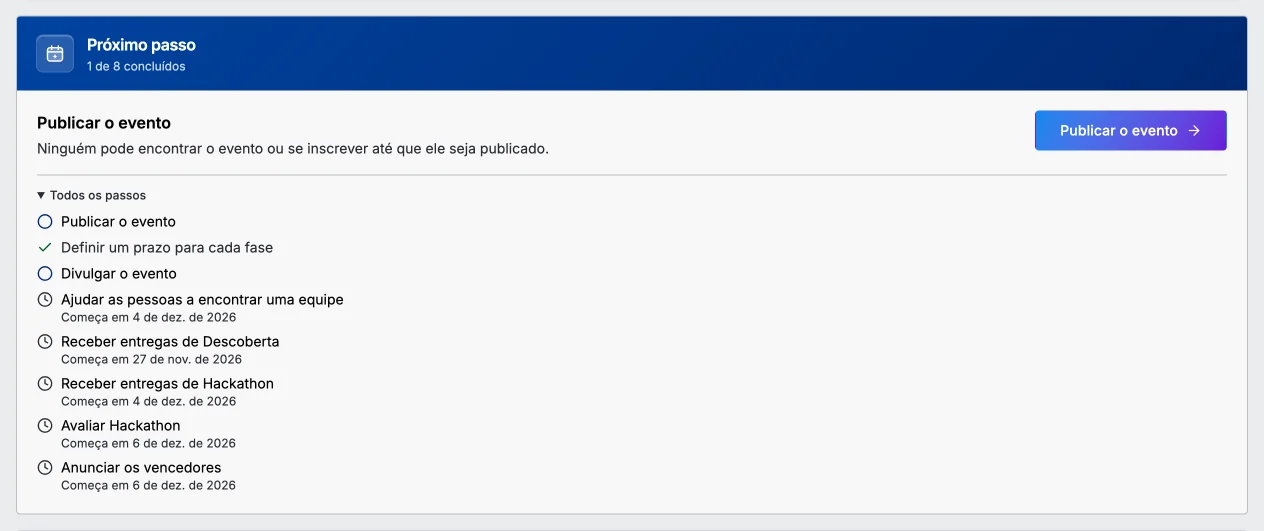
Ao criar o evento, o console dele se abre. No topo, Próximo passo mostra a única coisa a fazer agora, com um botão que leva você até lá. Todos os passos lista o restante: publicação, prazos das fases, divulgação, formação de equipes, as entregas de cada fase, a avaliação e os vencedores. Cada passo é marcado quando concluído, e os passos futuros mostram quando abrem.
O painel é montado a partir do que está salvo, então continua correto quando os planos mudam. Mude as datas de uma fase e o passo dela muda junto.
Logo abaixo, Conduzir este evento traz links para todas as páginas que você vai usar: Editar, Fases, Inscrições, Equipe do evento, Prêmios, Programação, Avisos, Check-in e Denúncias.
Passo 4: Confira as fases
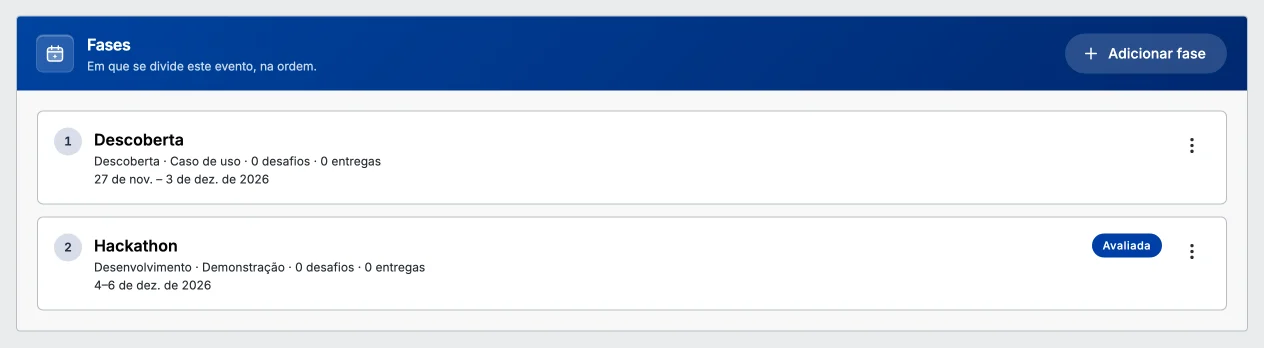
Abra Fases. Um evento acontece em fases, e tudo depende de uma fase: entregas, desafios e rodadas de avaliação. Nosso modelo criou duas. A Descoberta recebe casos de uso durante a semana anterior ao fim de semana de construção, e o Hackathon recebe demos e é avaliado.
Cada fase tem suas próprias datas, diz o que produz e se é avaliada, e pode até renomear as coisas para o seu público. Uma clínica pode chamar uma entrega de "questão". O que uma fase produz é a base da fase seguinte: todo caso de uso da Descoberta segue adiante, e cada equipe do Hackathon escolhe sobre qual caso de uso vai construir.
Use Adicionar fase para incluir mais fases e o menu de cada fase para reordená-la ou removê-la.
Bom saber: o que uma fase pede, as verificações automáticas e as entregas atrasadas estão em Como uma rodada acontece.
Passo 5: Adicione desafios e áreas de inovação
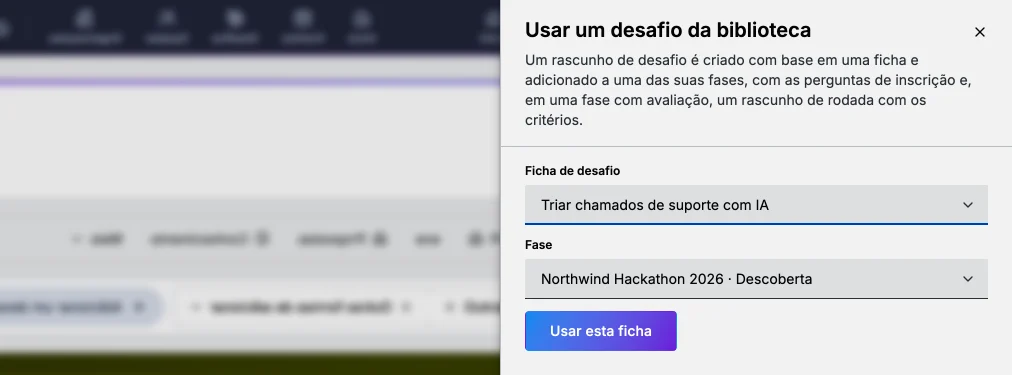
Os desafios são os problemas em que as equipes trabalham. Eles pertencem à sua organização e ficam ligados a uma fase. Na aba Desafios da organização, escolha Outras formas de adicionar:
- Usar um desafio da biblioteca transforma um brief pronto em um rascunho de desafio na fase que você escolher. Ele já vem com as perguntas da entrega e, em uma fase avaliada, com um rascunho de rodada de avaliação e sua rubrica.
- Redigir um desafio com IA recebe um problema de negócio nas suas próprias palavras. O Agente de Desafios redige o brief, e o rascunho aguarda em Propostas para você aceitar ou rejeitar.
As Áreas de inovação definem o foco do evento. No console, Adicionar áreas permite escolher até três, como IA e automação ou Experiência do cliente. Cada uma adiciona suas perguntas às fases correspondentes, seus critérios às fases avaliadas e seus briefs de desafio como rascunhos.
Passo 6: Configure as inscrições e a candidatura
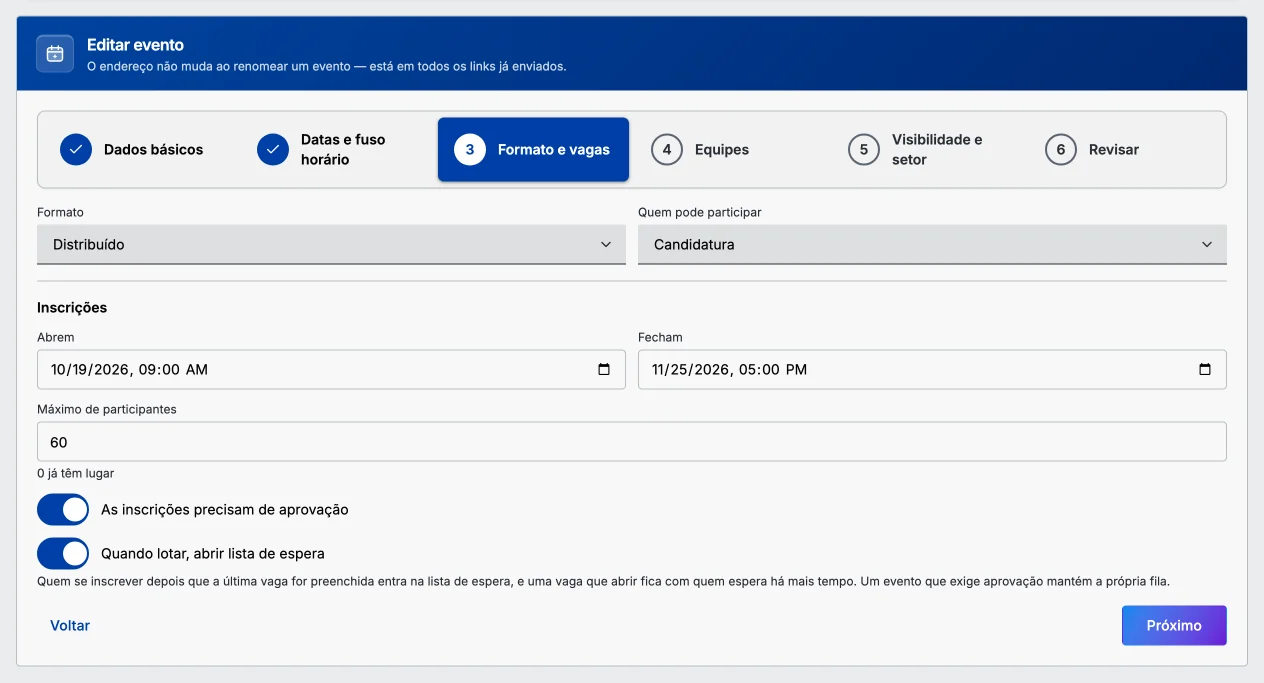
Editar abre as configurações do próprio evento em seis passos. Formato e vagas define quem pode participar (aberto, por candidatura, por convite, membros da sua organização ou por regras de elegibilidade), quando as inscrições abrem e fecham, o número máximo de participantes e se as inscrições precisam de aprovação. Equipes define o tamanho mínimo e máximo de uma equipe. Visibilidade e setor decide quem pode ver o evento.
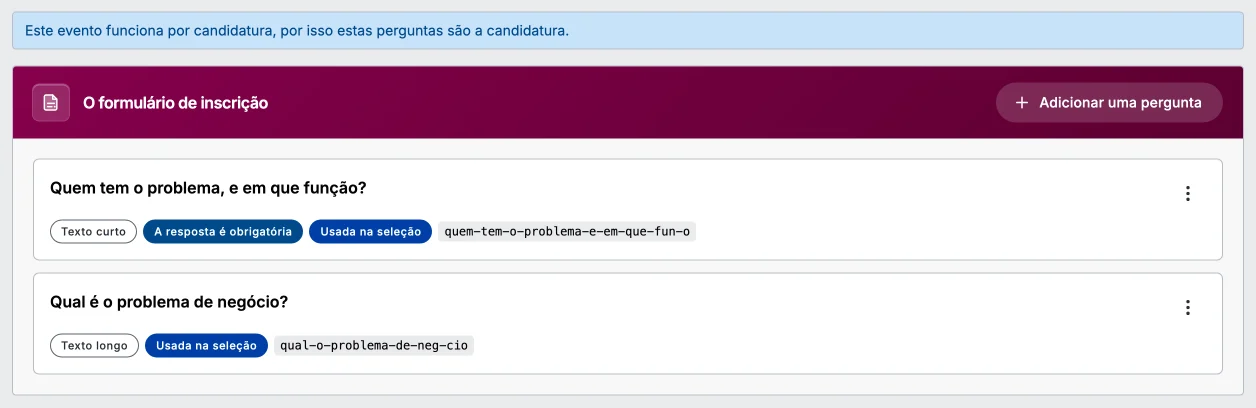
Como nosso evento recebe candidaturas, o console também traz um link para Perguntas da candidatura. As perguntas podem ser de texto curto ou longo, de múltipla escolha, de sim ou não, de números ou de datas. Marque uma como Usada na seleção se a resposta dela deve ajudar a decidir quem fica com uma vaga.
Quem pode se inscrever adiciona condições que uma pessoa precisa cumprir antes de se inscrever. Documentos guarda o regulamento e o código de conduta, que as pessoas aceitam antes de se inscrever.
Passo 7: Adicione locais, a programação e os prêmios
Locais lista onde o evento acontece: uma sala com endereço, um local online com seu link, ou os dois, cada um com sua capacidade. Inscrições, equipes, sessões e horários de mentoria apontam para um local.
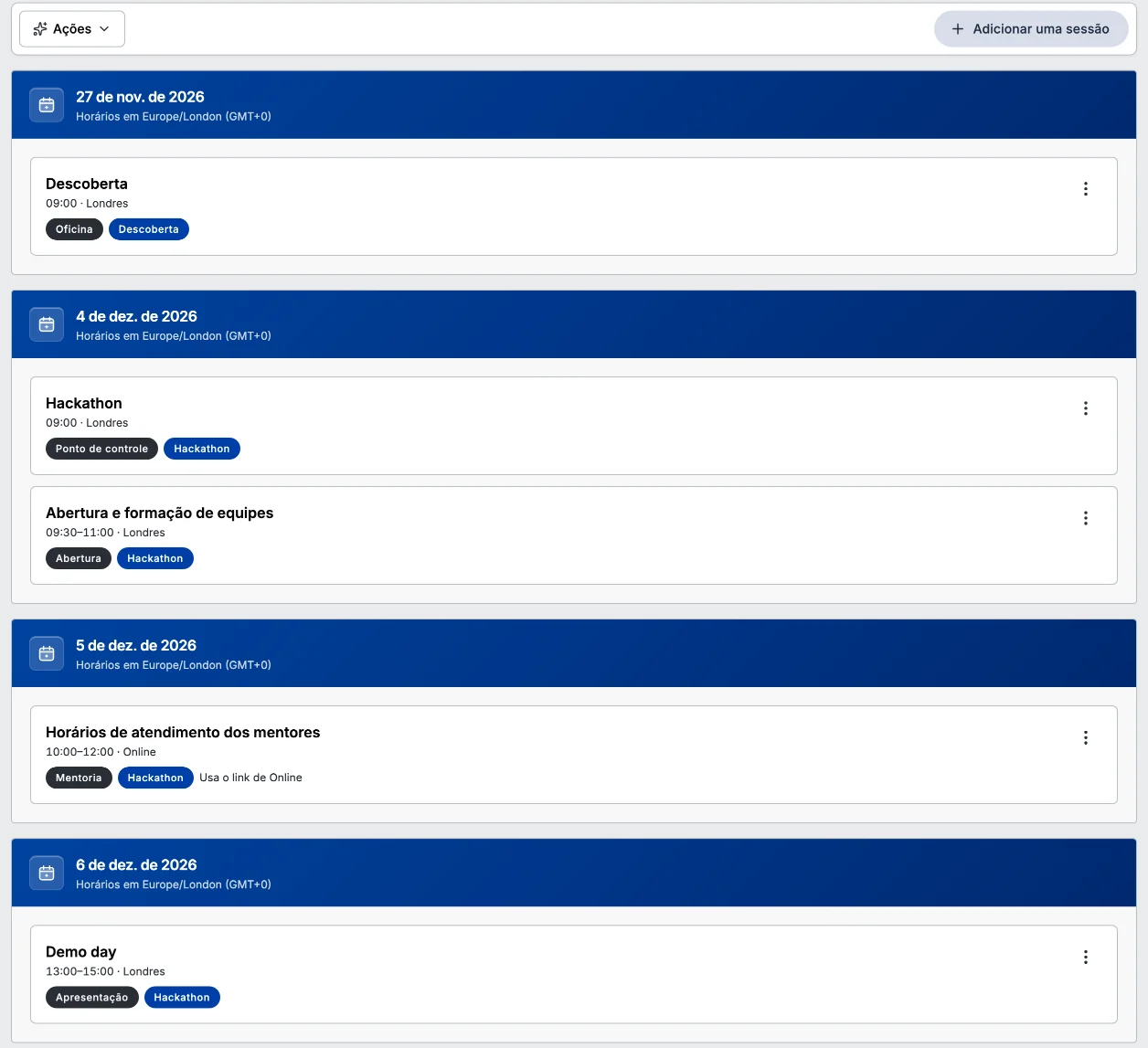
Em Programação, Gerar a partir das fases dá a você um ponto de partida. Adicionar uma sessão completa o resto: uma abertura, horários de atendimento dos mentores, demos. Cada sessão tem um tipo, uma fase, um local e seus horários. Uma sessão em um local online usa o link desse local, a menos que tenha um link próprio.
Prêmios registra o nome, o tipo, a posição na classificação e as condições de cada prêmio, para o evento todo ou para um desafio. Patrocinadores registra quem apoia o evento e o que foi prometido a cada um.
Passo 8: Traga mentores e jurados
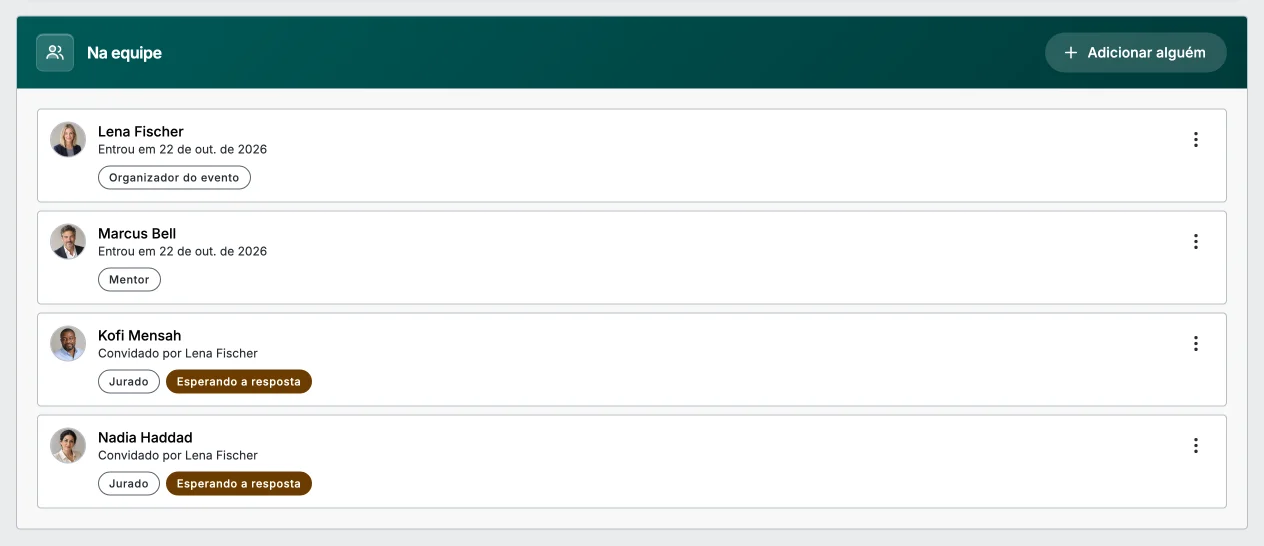
Em Equipe do evento, escolha Adicionar alguém e informe o identificador da pessoa. Escolha o papel (Organizador do evento, Mentor ou Jurado) e onde ela ajuda: no evento todo ou em um desafio. Todos são avisados no app e por e-mail.
Um colega da sua organização entra na equipe na hora. Alguém de fora precisa aceitar primeiro, e a lista mostra Esperando a resposta até que a pessoa aceite. Um jurado só pode dar notas depois de aceitar.
Bom saber: o que mentores e jurados veem está em Como um mentor trabalha em um evento e Como um jurado trabalha em um evento.
Passo 9: Publique
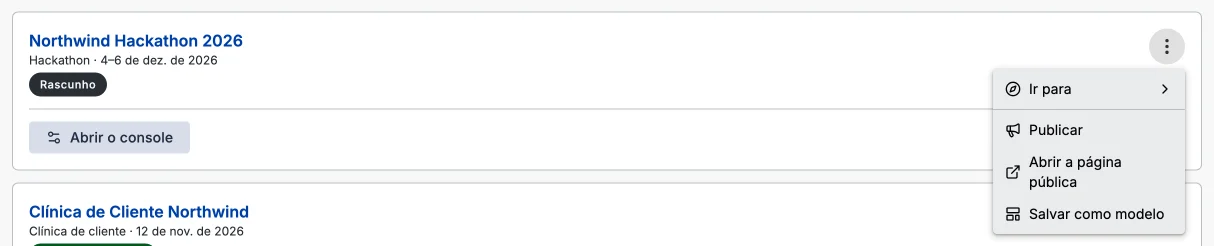
Quando o evento estiver pronto, publique-o. Use Publicar o evento no painel Próximo passo ou escolha Publicar no menu do evento na aba Eventos. O mesmo menu tem Salvar como modelo, que transforma um evento de que você gostou em um modelo próprio da sua organização.
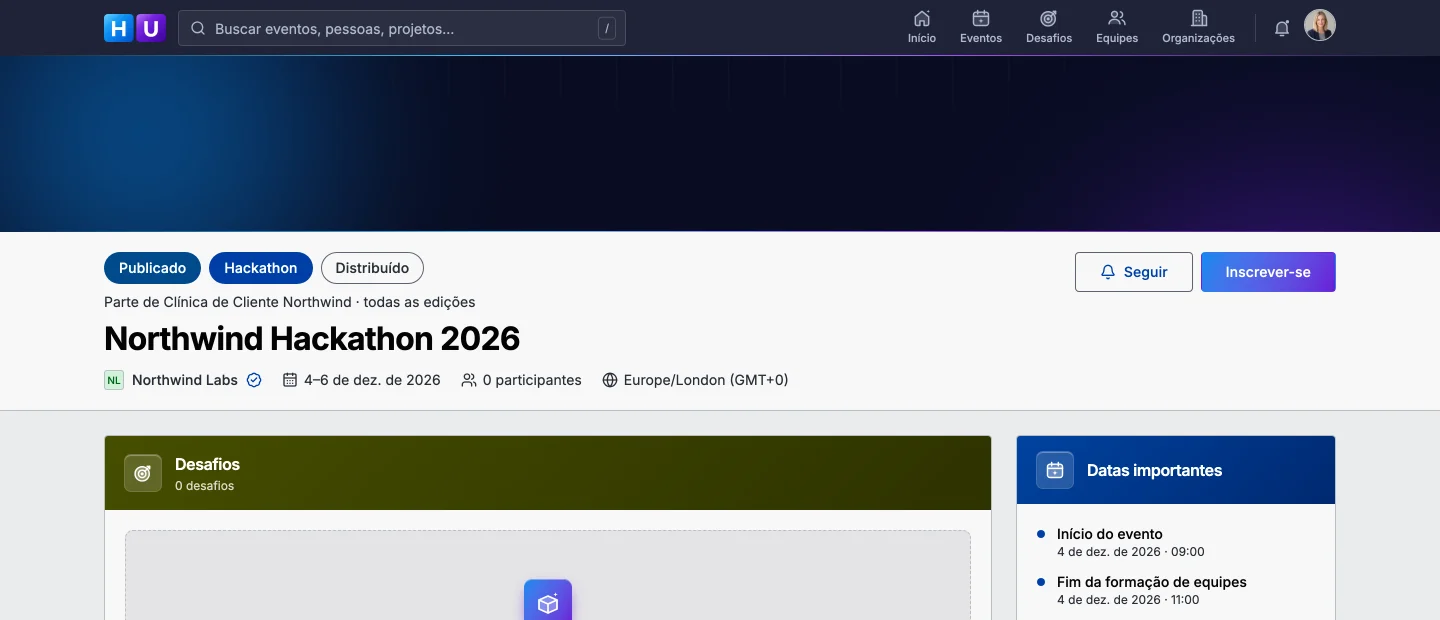
Publicar torna o evento visível para as pessoas que a visibilidade dele permite. Na primeira vez, os seguidores da sua organização são avisados. O painel Próximo passo avança para Divulgar o evento, e a página pública mostra a descrição, as datas importantes, os locais, a programação e os prêmios.
Bom saber: depois que alguém se inscreve, o evento não pode mais ser despublicado.
O que vem a seguir
Com o evento publicado, o trabalho passa para o console. Como um organizador conduz um evento trata de inscrições, avisos e do próprio dia do evento, e Como um evento começa acompanha as primeiras horas. Para ver todos os modelos, acesse Modelos; para ver o que cada agente faz, acesse Agentes.