No HackUpon, os mentores oferecem seu tempo e as equipes vêm até eles. Não existe uma etapa de atribuição: você diz quando está livre, as equipes reservam os trechos de que precisam e você decide quais pedidos aceitar. Este guia cobre o ciclo completo, do convite à reputação que uma sessão realizada rende.
Passo 1: Entre na equipe do evento
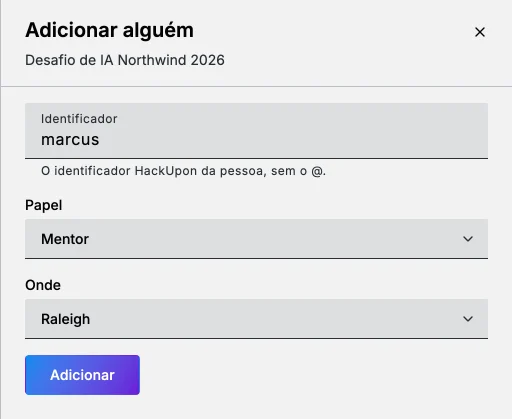
Um organizador adiciona você na página Equipe do evento, pelo seu identificador no HackUpon, com o papel de Mentor. Você é avisado no app e por e-mail.
Se você pertence à organização que realiza o evento, entra na equipe na hora. Se vem de fora dela, a página do evento mostra Pediram para você ajudar a organizar este evento como Mentor, com Aceitar e Recusar. Nenhum acesso é concedido até você aceitar.
O organizador também pode definir Onde: o evento todo, um local ou um desafio. Isso não concede nada a mais nem tira nada: mostra onde você está, na lista da equipe e no seu convite, e seus horários de atendimento abrem nesse local.
Bom saber: é possível adicionar mentores enquanto um evento está por vir ou em andamento, mas não depois que ele termina. Veja Como um organizador conduz um evento para o lado do organizador.
Passo 2: Ofereça horários de atendimento
Na página do evento, abra O que está disponível em Horários de atendimento. Como mentor, você vê Oferecer horários, que abre um formulário curto:
- Quando: o dia e os horários em que você está livre.
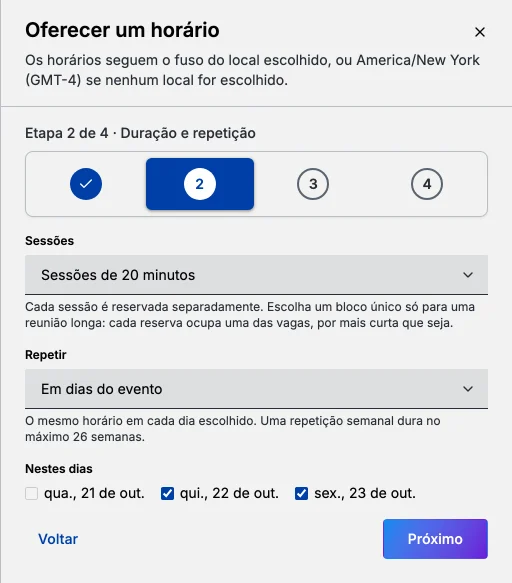
- Duração e repetição: divida o bloco em sessões de 15, 20, 30, 45 ou 60 minutos, ou deixe-o como um bloco único do qual as equipes reservam uma parte. Repita os mesmos horários Em dias do evento que você marcar, ou Toda semana nos dias escolhidos até uma data, por até 26 semanas.
Os dias que já passaram são ignorados, e um engano não lota o quadro: uma oferta cria no máximo 60 sessões.
Passo 3: Diga onde e para quantos
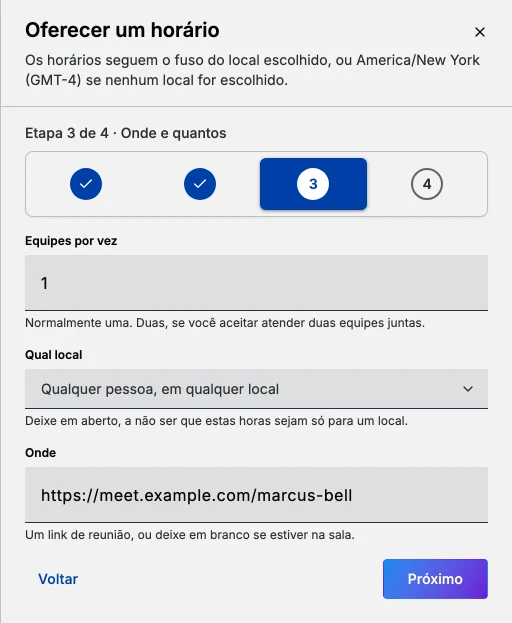
O terceiro passo resolve os detalhes práticos:
- Equipes por vez: normalmente uma. Duas, se você não se importar em atender duas equipes juntas.
- Qual local: deixe como Qualquer pessoa, em qualquer local, ou vincule os horários a um local.
- Onde: um link de reunião, ou deixe em branco se você estiver na sala.
Os fusos horários são resolvidos para você. Seus horários seguem o relógio do local escolhido, ou o do evento quando nenhum local é escolhido. Todos que leem o quadro veem esse horário com o seu próprio horário ao lado, para que uma equipe em Bengaluru e um mentor em São Francisco combinem os mesmos vinte minutos.
Revisar mostra a oferta completa antes de você clicar em Oferecer.
Passo 4: Veja os pedidos chegarem
Uma equipe reserva uma sessão escolhendo os minutos dentro dos seus horários e dizendo sobre o que quer conversar, em nome da equipe ou só da pessoa que está reservando. Você é avisado no app e por e-mail, e o pedido aguarda em Esperando por você na sua página inicial.
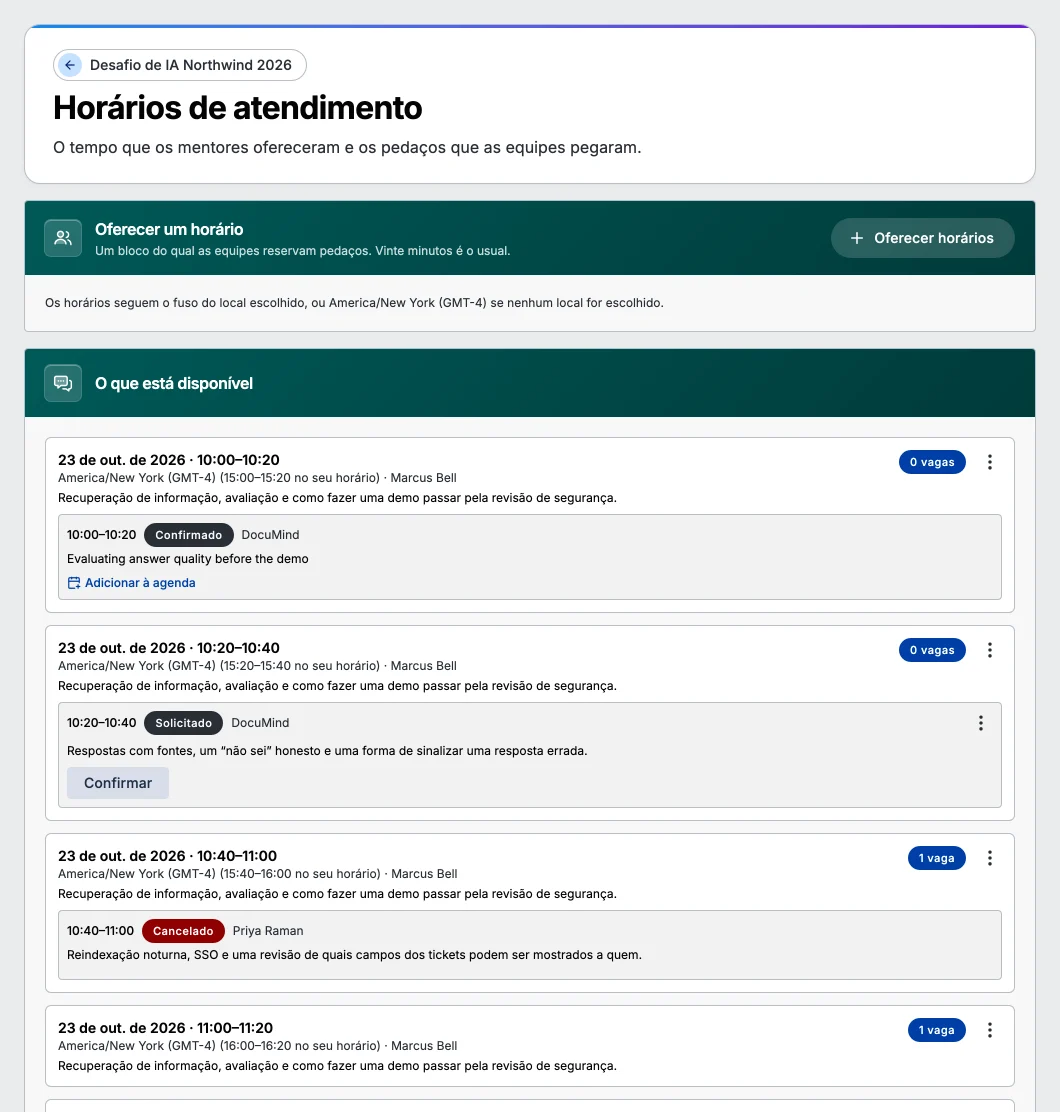
A página de horários de atendimento mostra cada um dos seus blocos, quantas vagas restam e todos os pedidos com o assunto e a equipe, para que você possa se preparar antes de dizer sim.
Passo 5: Confirme ou recuse
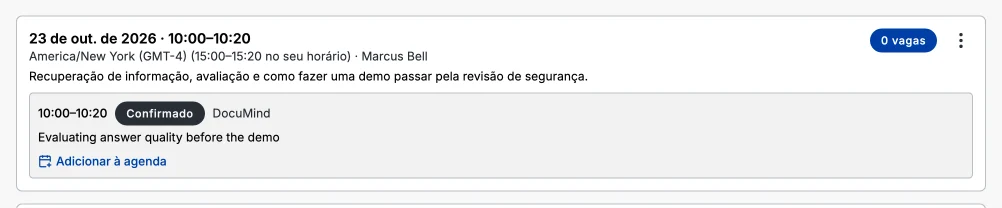
Clique em Confirmar em um pedido para aceitá-lo, ou escolha Recusar no menu dele. De qualquer forma, quem fez a reserva é avisado. Uma sessão confirmada mostra Adicionar à agenda, que gera um arquivo de calendário com o horário, o assunto, a equipe e o link da reunião.
Os planos mudam dos dois lados. Uma equipe pode cancelar a reserva, o que libera a vaga de novo. Você pode cancelar um bloco inteiro pelo menu dele enquanto ele estiver de pé, e quem tiver reservado é avisado.
Se você for removido da equipe do evento, seus horários de atendimento saem junto, para que as equipes nunca fiquem reservando um horário que ninguém vai cumprir.
Passo 6: Realize a sessão e depois conte como foi
Realize a sessão onde você disse: na sala ou no seu link de reunião. Quando o horário dela terminar, você ou a equipe que reservou pode marcá-la como Aconteceu ou Não aconteceu.
A primeira resposta decide, e cada lado é avisado quando o outro responde. Se o outro lado discordar, pode dizer isso uma vez, com um motivo. A resposta se inverte, as duas respostas ficam registradas na reserva e o assunto está encerrado. Não há idas e vindas para alguém arbitrar depois.
Uma sessão marcada como realizada é o que rende reconhecimento a você, então vale o clique.
Passo 7: Saiba o que você pode ver de uma equipe
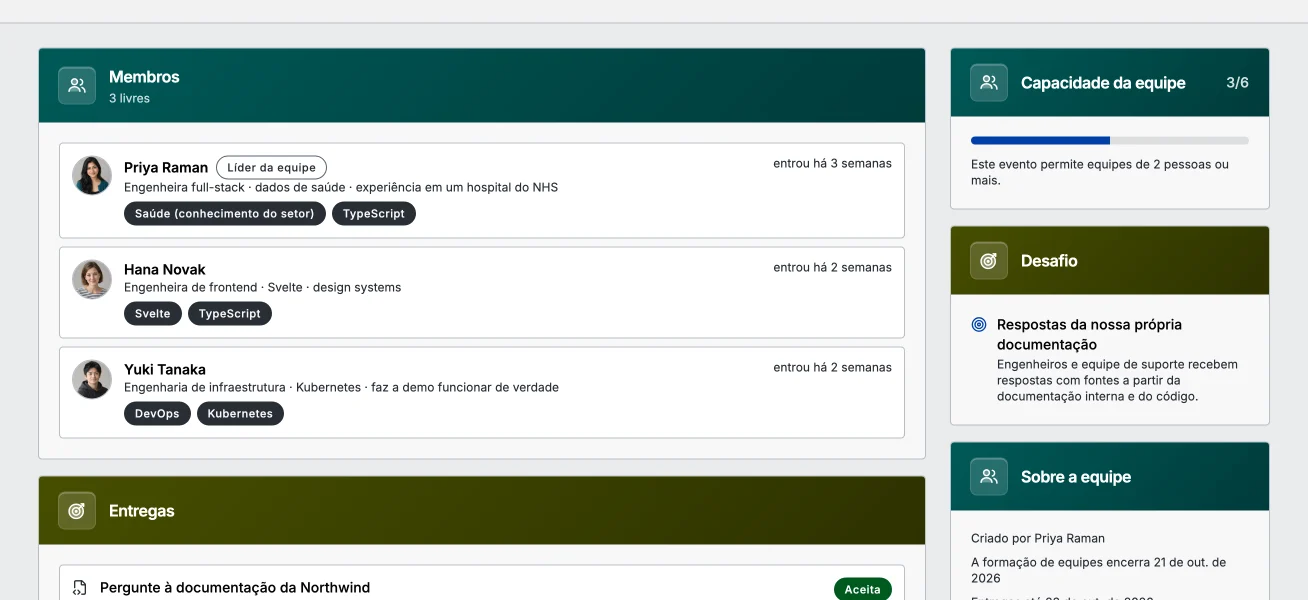
Como mentor, você pode abrir a página de cada equipe no evento: os membros e as habilidades deles, o desafio da equipe e as entregas que ela fez, com o status de cada uma. Os perfis dos membros mostram a experiência deles e o que estão dispostos a fazer, o que ajuda você a entender uma equipe antes de uma sessão.
O espaço de trabalho da equipe, os canais e as entregas em rascunho continuam privados. O que uma equipe quer de você chega no assunto da reserva, com as palavras dela.
Passo 8: Monte seu perfil e receba o crédito
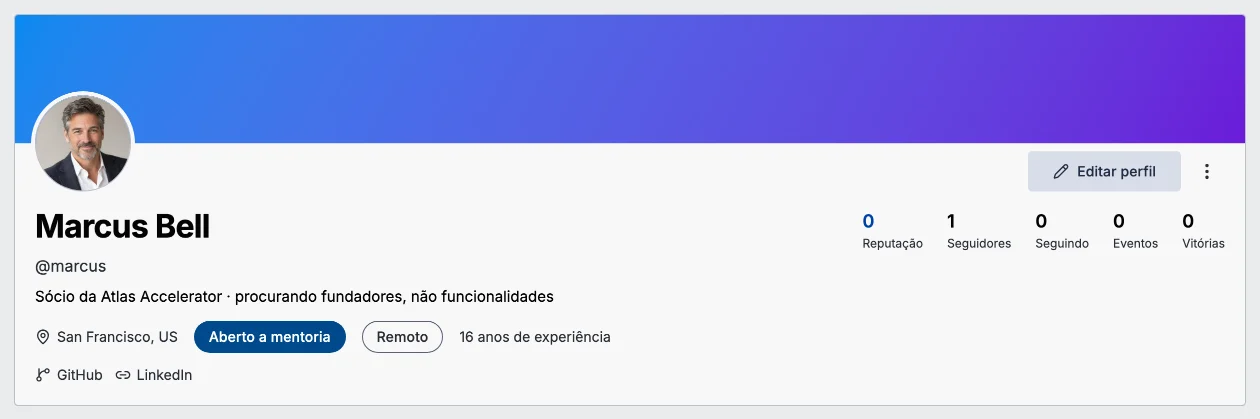
Seu perfil diz às equipes e aos organizadores quem você é. Em Configurações, defina seu título, suas habilidades e sua experiência, indique que está aberto a mentorias e inclua Mentor entre seus papéis preferidos. As equipes podem ler sobre você antes de reservar.
Cada sessão marcada como realizada rende reputação na categoria Mentoria, registrada com o assunto da sessão e o evento de onde ela veio. Se uma resposta for depois invertida para Não aconteceu, os pontos são retirados, e o registro mostra isso.
O que vem a seguir
O lado das equipes em uma reserva está em Como uma equipe participa de um evento. Se você também for jurado, leia Como um jurado trabalha em um evento. Organizadores que querem planejar a mentoria de um evento devem começar por Como um organizador conduz um evento.