Este guia acompanha uma equipe ao longo de um evento no HackUpon, do primeiro clique em Eventos à vitrine no final. Ele é para participantes e líderes de equipe. Ao final, você vai saber onde acontece cada parte do trabalho, o que o HackUpon faz por você ao longo do caminho e em que momento entram os organizadores e os jurados.
Passo 1: Encontre um evento e inscreva-se
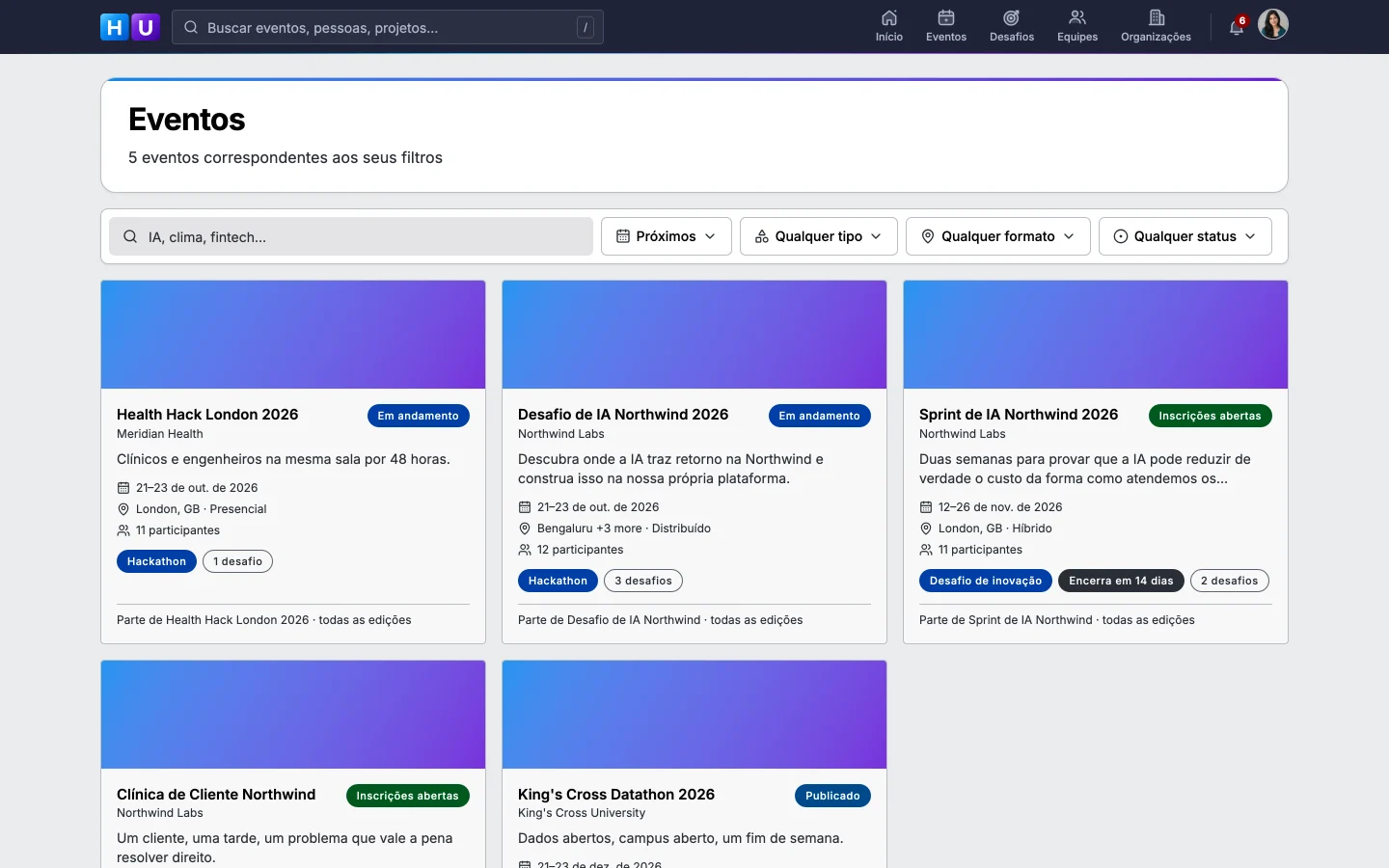
Abra Eventos na barra superior. Cada cartão mostra quem realiza o evento, as datas, onde ele acontece e se as inscrições estão abertas; os filtros reduzem a lista. Desafios permite que você comece por um problema, e Projetos mostra o que as equipes já entregaram antes. Use Seguir em um evento para o qual você ainda não está pronto, e você vai saber quando as inscrições abrirem e quando os resultados saírem.
Na página do evento, clique em Inscrever-se. O formulário pergunta como você quer participar, em qual local você vai estar, se houver vários, e se você tem necessidades de acessibilidade ou alimentares. Alguns eventos acrescentam Perguntas da candidatura, e um evento com regulamento ou código de conduta pede que você os aceite aqui.
Um evento aberto deixa você entrar na hora. Um evento que recebe candidaturas coloca você na fila dos organizadores, e você é avisado quando eles decidem.
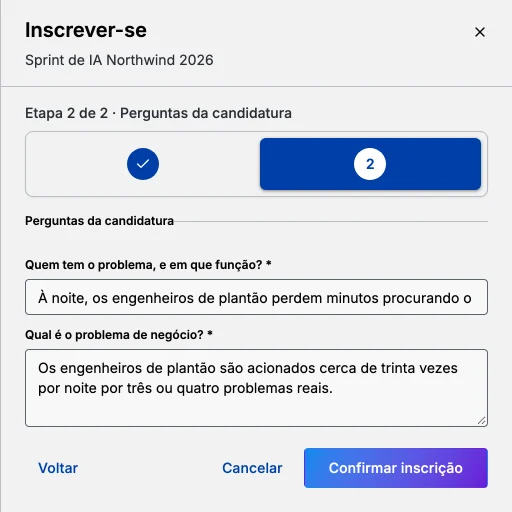
Bom saber: se os organizadores pedirem a um agente que analise as candidaturas, ele lê apenas as suas respostas às perguntas marcadas para a seleção, nunca o seu nome ou a sua foto, e uma pessoa toma todas as decisões.
Passo 2: Publique uma ideia ou apoie uma
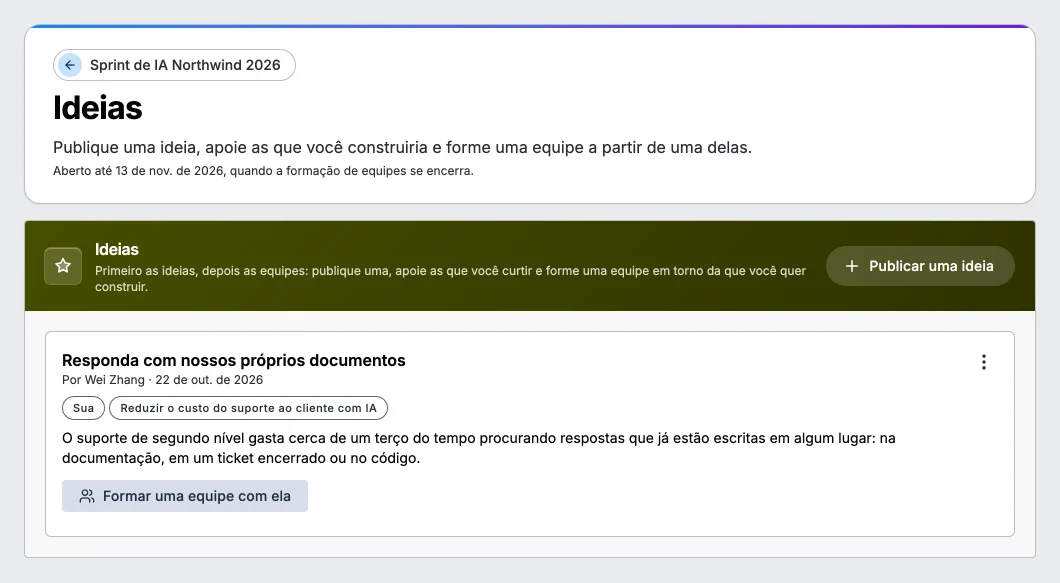
As ideias vêm antes das equipes. Na página do evento, use Abrir as ideias para ver o que as pessoas querem construir. Publicar uma ideia pede um título, algumas frases sobre o que você construiria e por quê e, se quiser, o desafio a que ela responde.
Leia as outras e clique em Apoiar esta ideia nas que você toparia construir. Cada ideia mostra quem a apoia, para que você veja onde uma equipe já está se juntando. Quando a ideia é sua, Formar uma equipe com ela a transforma em uma equipe em um só passo.
O mural fica aberto até o encerramento da formação de equipes. Em um evento com várias fases, uma fase posterior pode permitir, nesta mesma página, que recém-chegados formem uma equipe em torno de uma das entregas da fase anterior.
Passo 3: Forme sua equipe
Há três formas de entrar em uma equipe.
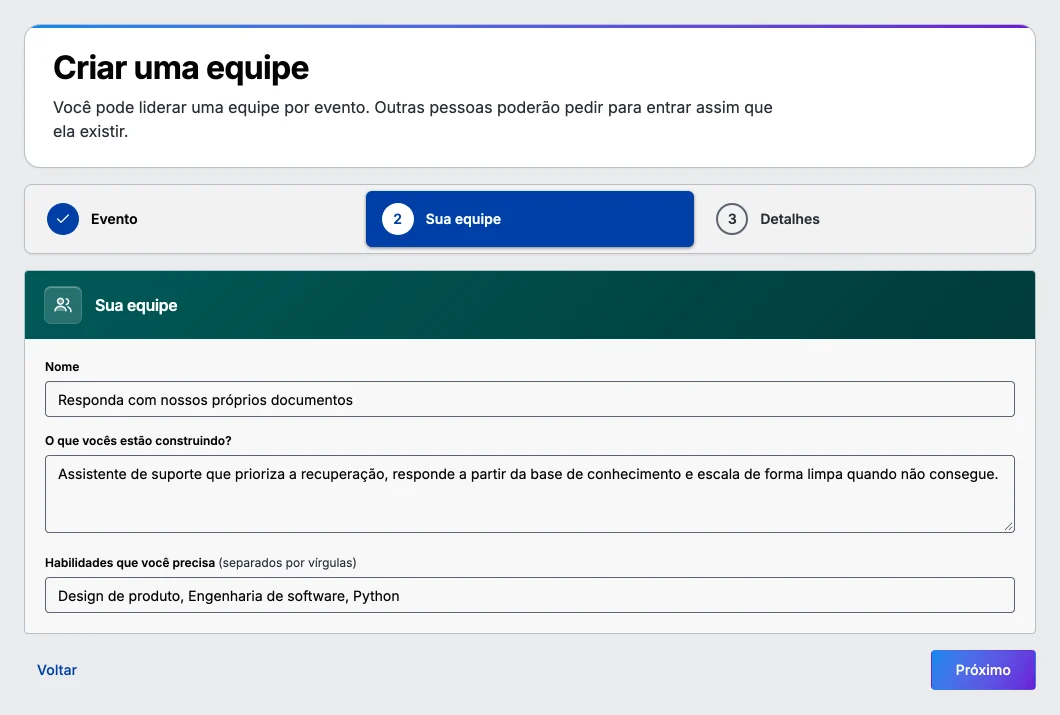
- Crie uma. Em Times, clique em Criar um time. Escolha o evento, dê um nome à equipe, diga o que vocês estão construindo e de quais habilidades precisam, e depois escolha uma trilha ou um desafio, se já souber. Você passa a ser o líder da equipe.
- Entre em uma. A lista de Times mostra as equipes em formação e o que elas procuram. Pedir para entrar envia seu pedido ao líder, que aceita ou recusa. Um líder também pode convidar você por e-mail.
- Deixe as equipes encontrarem você. Na página Encontrar equipe do evento, diga o que você traz e o que procura, e ative Aberto a sugestões de equipes. Os líderes podem então sugerir a própria equipe a você. Quando os organizadores usam esse recurso, Encontrar uma equipe para mim pede a um agente até três equipes que precisam do que você oferece, e um organizador confere cada sugestão antes que ela chegue até você.
Você precisa estar inscrito primeiro e pode estar em uma equipe por evento.
Passo 4: Siga o próximo passo da sua equipe
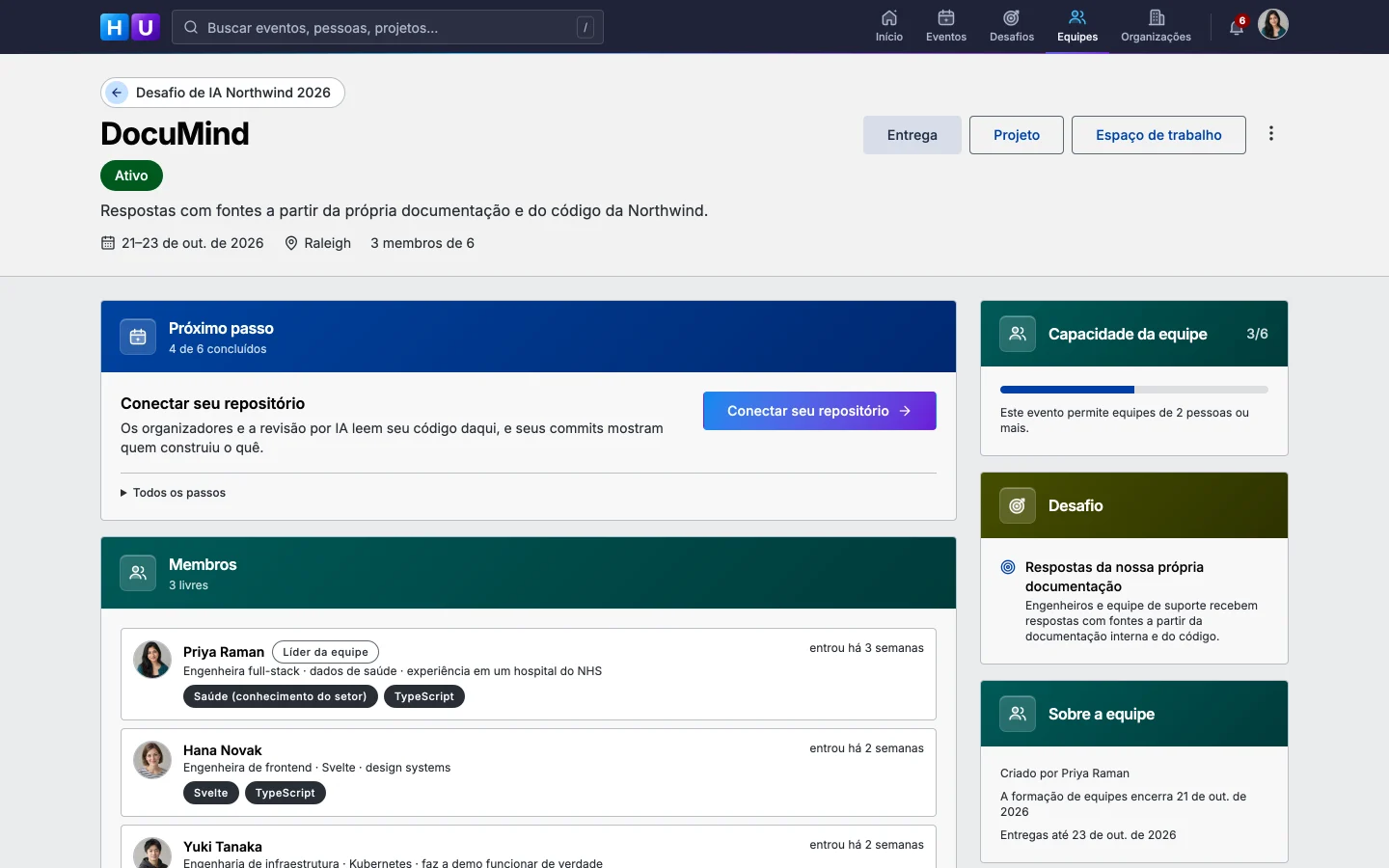
A página da sua equipe é a sua base. Ela lista os membros e as habilidades deles, o desafio da equipe, as vagas, as entregas e as datas importantes.
No topo, Próximo passo diz o que fazer agora, com um botão que leva você até lá: encontrar colegas, configurar o espaço de trabalho, conectar seu repositório, fazer a entrega de cada fase e depois ver os resultados. Todos os passos mostra a lista completa e o que já foi feito. Os mesmos passos aparecem em Esperando por você na sua página inicial, com o prazo mais próximo primeiro, junto com os convites de equipe e os pedidos que precisam de resposta.
O líder administra a equipe a partir daqui: aceita pedidos, convida pessoas, liga ou desliga o recrutamento e muda as configurações da equipe.
Passo 5: Trabalhem juntos no espaço de trabalho
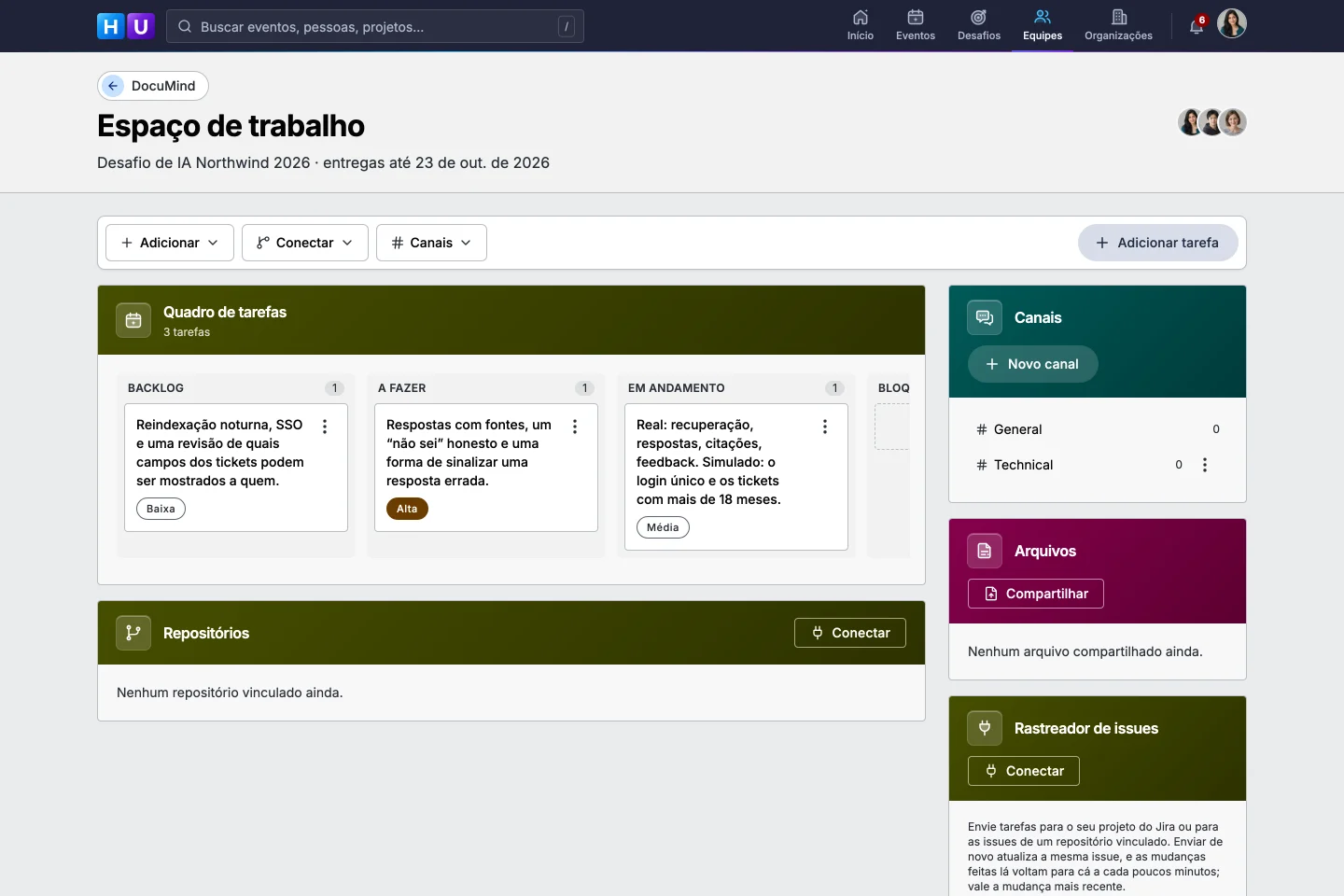
Abra o Espaço de trabalho pela página da equipe. Ele é privado para quem está na equipe.
- Quadro de tarefas: qualquer pessoa da equipe adiciona tarefas e as move por backlog, a fazer, em andamento, bloqueada, revisão e concluída. Atribuir avisa quem você adicionar.
- Canais: todo espaço de trabalho começa com o Geral. Adicione outros para assuntos diferentes, publique mensagens e arquivos e reaja às mensagens.
- Arquivos: compartilhe arquivos com a equipe toda, ligados a uma tarefa, se quiser.
- Rastreador de issues: se a sua equipe trabalha no Jira ou nas issues de um repositório, conecte-o. As tarefas que você envia para lá ficam sincronizadas, e as mudanças feitas lá voltam a cada poucos minutos.
Passo 6: Conecte seu repositório
No espaço de trabalho, Conectar, em Repositórios, vincula o código que vocês estão escrevendo. Escolha o serviço (GitHub, GitLab ou Bitbucket), informe o endereço do repositório e cole um token somente leitura criado para aquele repositório. Quando os organizadores tiverem configurado o app do HackUpon no GitHub, você pode instalá-lo e escolher o repositório.
O HackUpon só lê. Cada leitura mostra os commits, os autores, as datas e as linguagens, e Ler o código abre os arquivos que ele guardou. Seus commits mostram quem construiu o quê, desde que os endereços de e-mail usados nos commits estejam na sua conta. Adicione-os em Configurações.
Na hora da entrega, o formulário oferece os repositórios que vocês vincularam, e o envio lê de novo o repositório escolhido para os jurados.
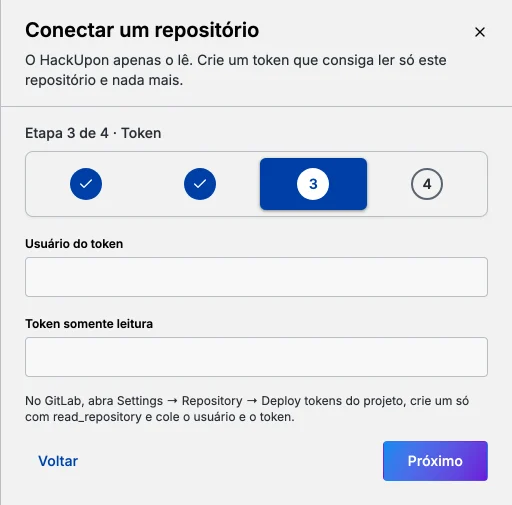
Bom saber: desvincular apaga o token, e quando o evento é arquivado todos os tokens são apagados.
Passo 7: Escreva e faça sua entrega
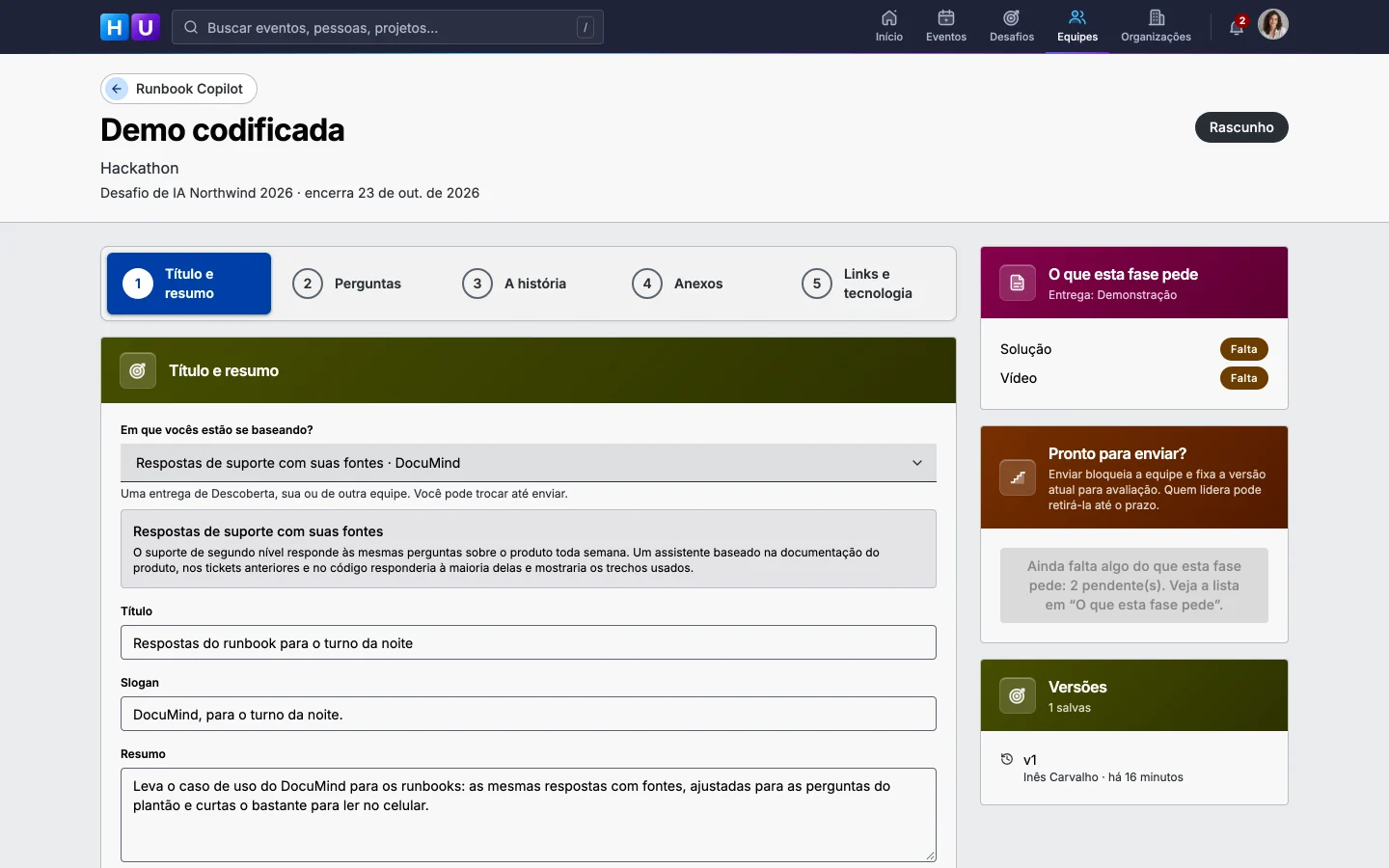
Cada fase pede sua própria entrega: um caso de uso em uma fase de descoberta, uma demo em um hackathon. Abra Entrega na página da equipe e escolha a fase. O formulário é dividido em passos: Título e resumo, Perguntas, A história, Anexos, Links e tecnologia. Qualquer pessoa da equipe pode editá-lo, e cada vez que vocês salvam uma versão fica guardada.
- Em que vocês estão se baseando? Em uma fase posterior, escolha a entrega da fase anterior sobre a qual vocês estão construindo: a de vocês ou a de outra equipe, que é avisada e recebe o crédito. Vocês podem mudar a escolha até fazer a entrega.
- Anexos: adicione uma apresentação, um vídeo, um documento ou um conjunto de dados. Os arquivos são levados adiante a cada nova versão.
- O que esta etapa pede lista o que a fase exige, e o botão de envio diz o que ainda falta.
O líder clica em Enviar, o que fixa a versão atual para a avaliação, e pode retirar a entrega até o prazo. Se a fase faz verificações automáticas, O que as verificações encontraram lista o que precisa ser corrigido, como um repositório que ninguém consegue abrir, enquanto ainda há tempo.
Passo 8: Reserve um horário com um mentor
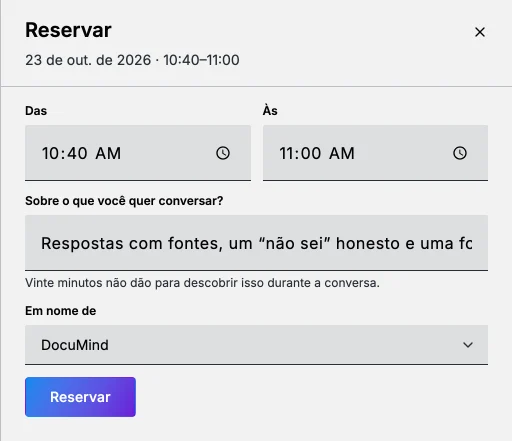
Na página do evento, O que está disponível, em Horários de atendimento, lista os horários que os mentores ofereceram, no relógio do local, com o seu próprio horário ao lado. Clique em Reservar em um horário, escolha os minutos que quer e diga sobre o que quer conversar, para que o mentor possa se preparar. Escolha sua equipe em Em nome de, para que o mentor veja qual equipe vem.
O mentor é avisado na hora e confirma ou recusa. Uma sessão confirmada oferece Adicionar à agenda. Depois, qualquer um dos lados pode dizer se ela aconteceu. Veja Como um mentor trabalha em um evento para o lado do mentor.
Passo 9: Leia seus comentários, os resultados e a vitrine
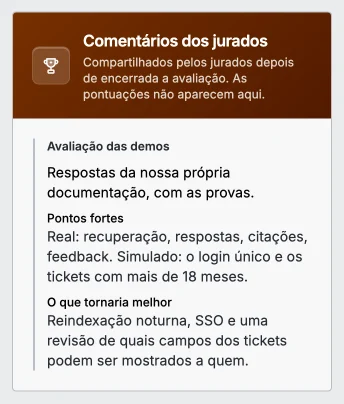
Depois que uma rodada de avaliação é bloqueada, os comentários dos jurados aparecem na página da sua entrega: um resumo, os pontos fortes e o que tornaria o trabalho melhor, de cada jurado que escolheu compartilhá-los. As notas privadas ficam com o jurado.
Quando os organizadores publicam os resultados de uma rodada, uma seção Resultados também aparece: sua posição, sua nota, a média em cada critério e as notas de cada jurado. Os jurados são numerados, nunca identificados pelo nome. Você vê o seu próprio detalhamento, nunca o de outra equipe.
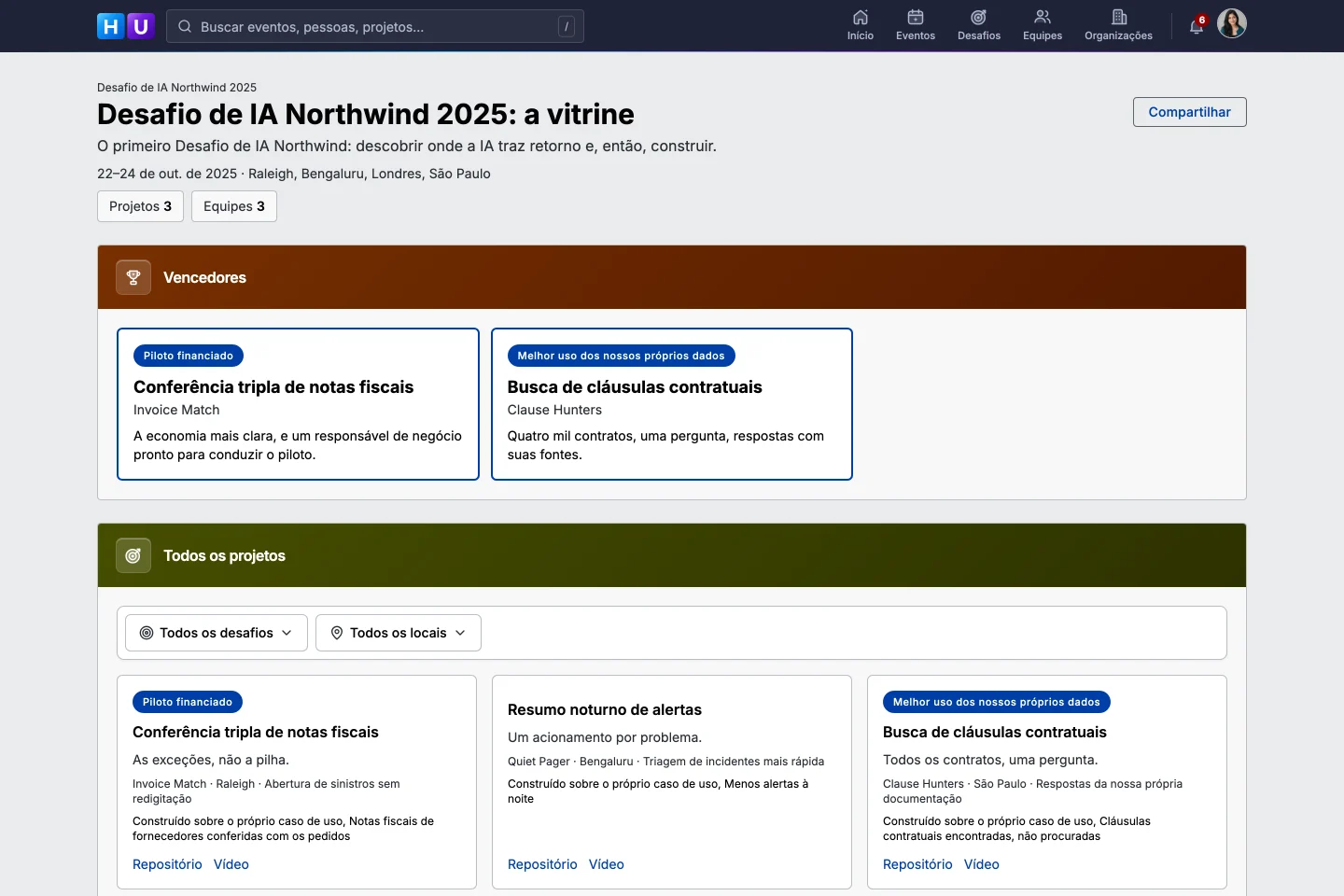
No final, os organizadores podem publicar uma vitrine: primeiro os vencedores, depois todas as entregas com aquilo sobre o que foram construídas, com filtros por desafio e por local. Você decide o que seu perfil público diz sobre os eventos de que participou.
O que vem a seguir
Para as pessoas do outro lado do evento, veja Como um mentor trabalha em um evento e Como um jurado trabalha em um evento. Para ver como os organizadores configuram as fases em que vocês fazem suas entregas, leia Como uma rodada acontece e, para as notas e os resultados, Como funciona a avaliação.