El último día de un evento no es el final de su trabajo. Todavía hay que nombrar a los ganadores, los patrocinadores esperan su informe y las ideas necesitan un destino. Esta guía explica lo que hace HackUpon una vez terminada la evaluación. Por el camino, los agentes redactan las propuestas, los anuncios y los informes, y usted decide qué sale.
Paso 1: Cierre la evaluación y publique los resultados
Cuando el jurado haya terminado, abra Cambiar la configuración de la ronda y cambie su estado a Bloqueado o Completado. Las puntuaciones dejan de cambiar, el panel queda fijado y los comentarios que el jurado decidió compartir llegan a los equipos.
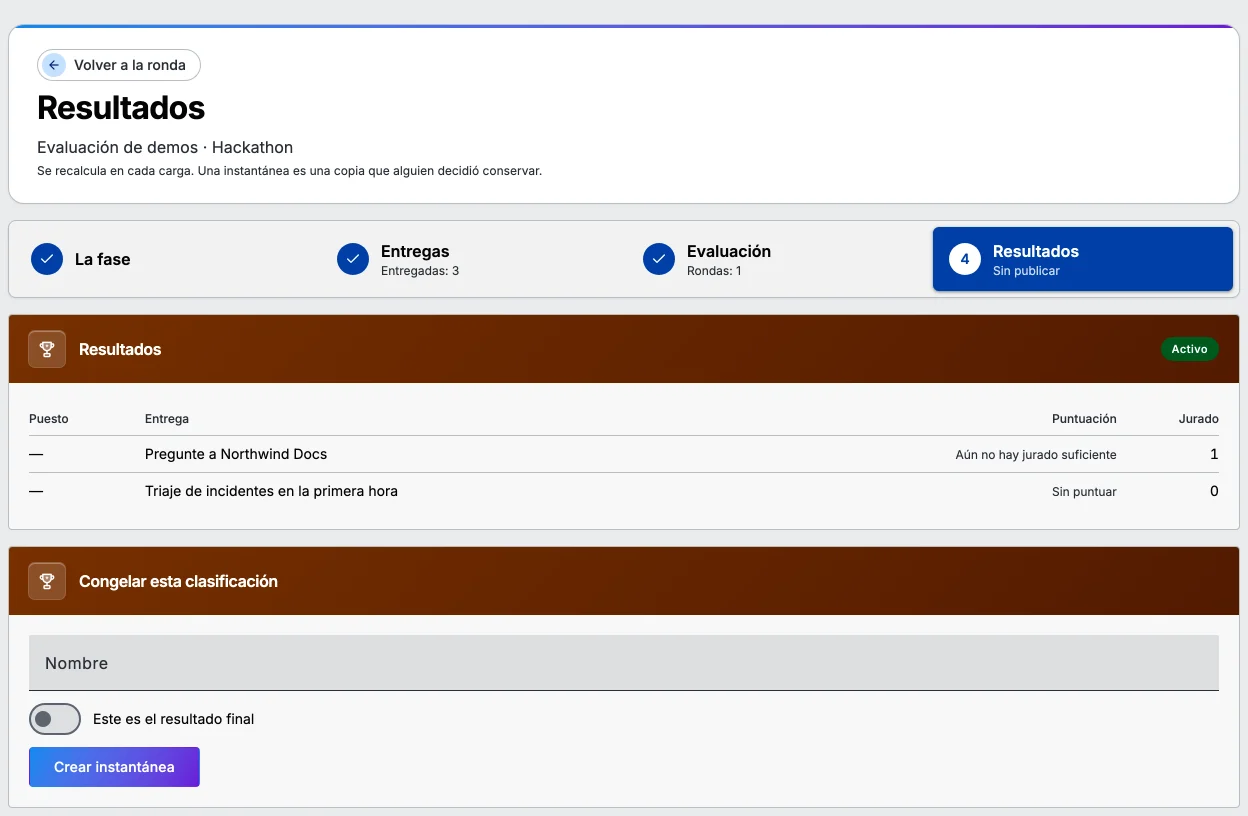
En Resultados de la ronda, congele la clasificación con Crear instantánea y márquela con Este es el resultado final. Publicar la hace pública. Entonces cada equipo ve su propio resultado en su entrega, los seguidores del evento reciben un aviso de que hay resultados y la página del evento muestra la clasificación. Una ronda que evaluó un solo reto tiene su propia tabla para ese reto.
Conviene saber: los detalles de las rondas, las rúbricas y las instantáneas están en Cómo funciona la evaluación.
Paso 2: Conceda los premios
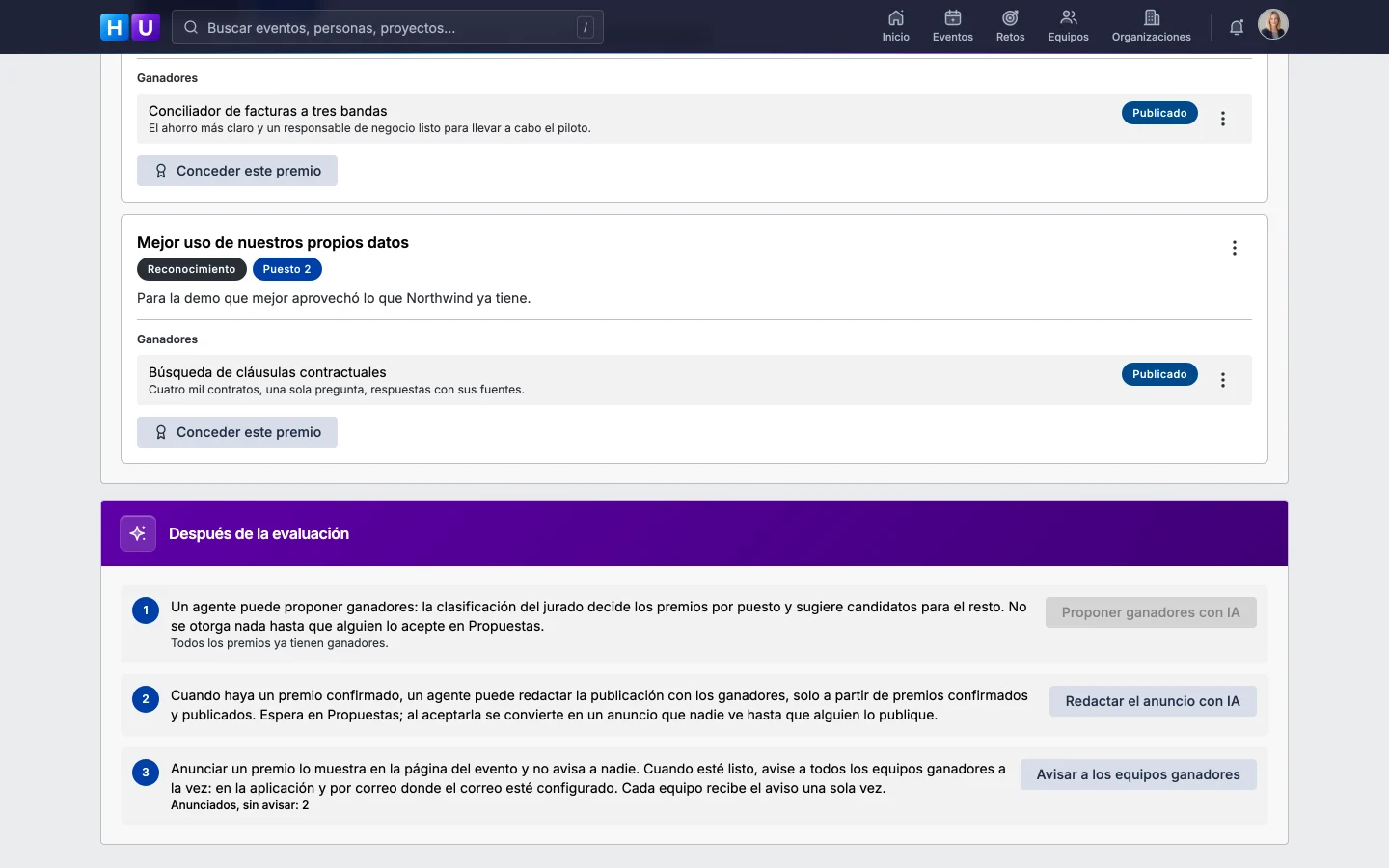
La página Premios del evento enumera lo que concede el evento: un puesto, un patrocinador o un reto cuando corresponde, y un documento de condiciones si lo hay. Conceder este premio elige una entrega y añade una mención, una frase que explica por qué ganó.
Cada premio pasa por tres pasos: propuesto, Confirmar y después Anunciar. Unas pocas reglas mantienen la honestidad de los premios:
- Solo pueden ganar las entregas aceptadas para evaluación.
- El premio de un reto solo puede ir a entregas de ese reto.
- Una entrega solo puede ocupar un puesto en cada clasificación. Puede ganar el primer premio general y el primer premio de un reto, pero no el primero y el segundo de la misma clasificación.
Paso 3: Deje que el Agente de premios proponga a los ganadores
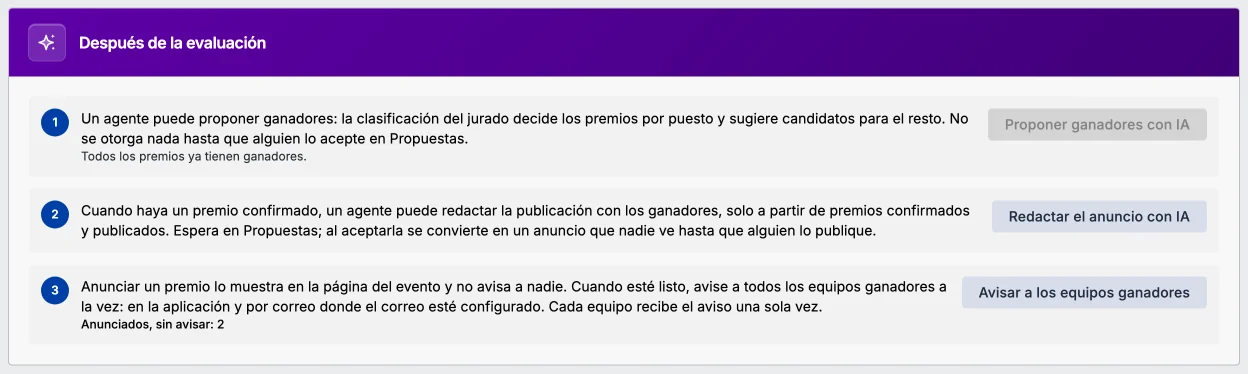
En Después de la evaluación, Proponer ganadores con IA pide al Agente de premios que proponga ganadores. En cada premio con puesto, decide la clasificación del jurado: el primer puesto es para la entrega mejor clasificada por el jurado, y el agente solo redacta la mención. En un premio sin puesto, como la elección de un patrocinador, sugiere entregas que encajan y las marca como Elegido por el agente, sin clasificación del jurado. Si dos entregas empatan en el último puesto, se proponen ambas.
Cada propuesta espera en Propuestas. Cuando acepta una, se convierte en una elección en la página Premios, concedida por usted, que aún debe confirmar y anunciar usted mismo.
Paso 4: Anuncie a los ganadores
Una vez confirmado un premio, Redactar el anuncio con IA escribe la publicación que nombra a los ganadores. Usa solo premios confirmados y anunciados, nunca una elección que aún esté por decidir. El borrador espera en Propuestas. Cuando lo acepta, llega a la página Anuncios del evento, sin publicar, para que lo edite y lo publique cuando esté listo.
Anunciar un premio lo muestra en la página del evento, pero no avisa a nadie. Cuando esté listo, Avisar a los equipos ganadores avisa a todos los miembros de cada equipo ganador, en la aplicación y por correo electrónico si el correo está configurado. Cada equipo recibe el aviso una sola vez.
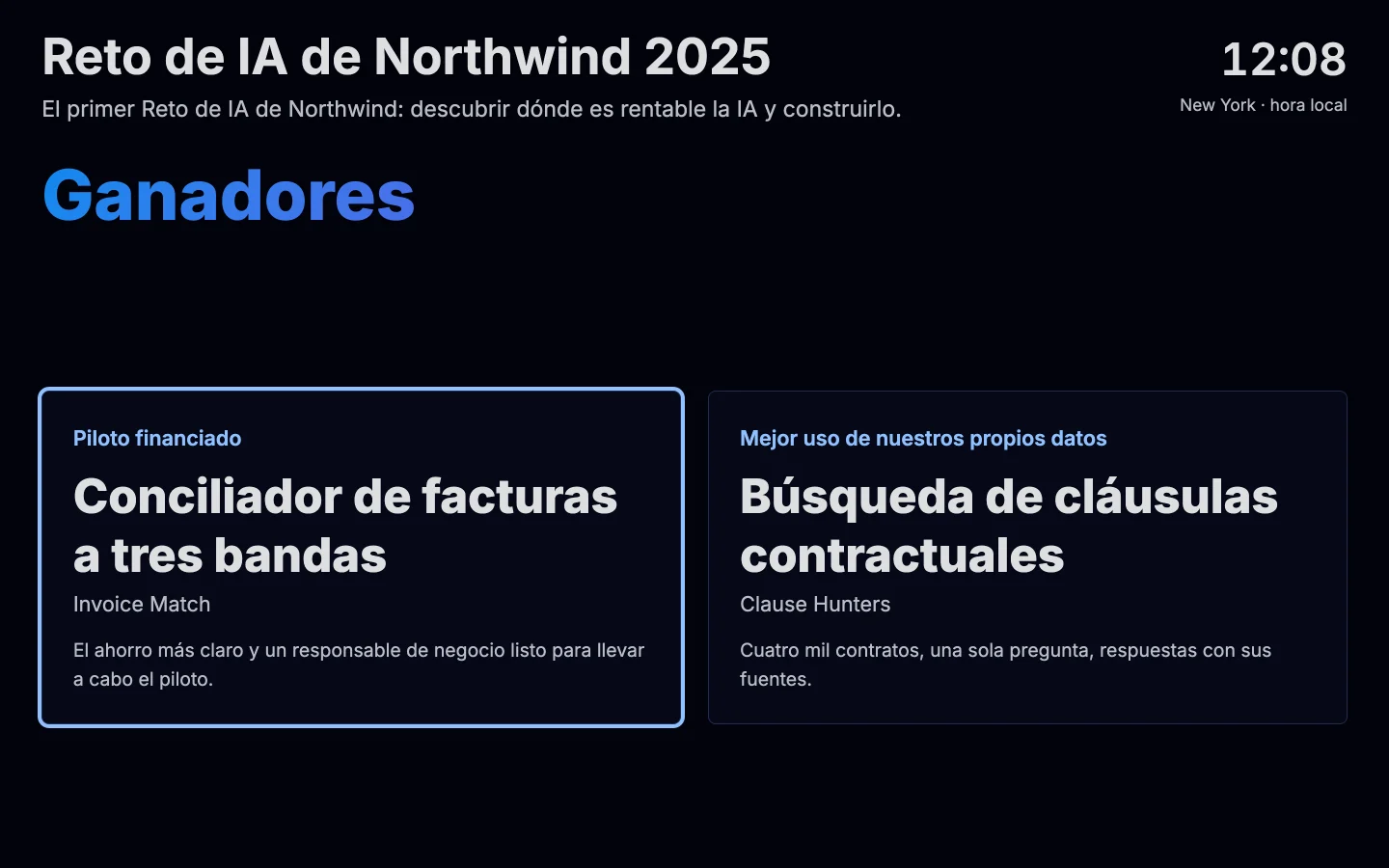
En la pantalla del evento, la página del proyector de cada sede, los ganadores ocupan toda la pantalla en cuanto se anuncian sus premios.
Paso 5: Publique el escaparate
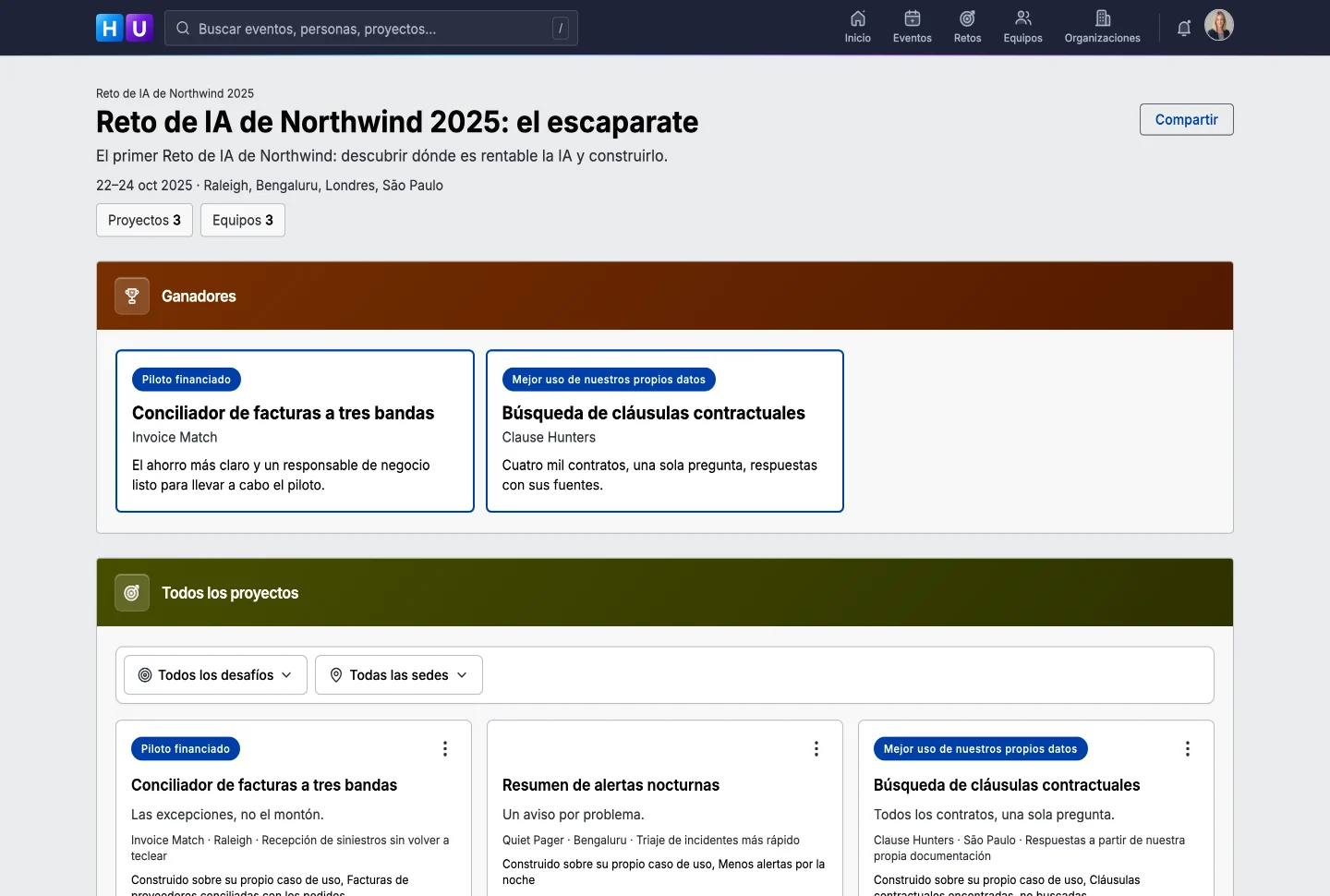
La tarjeta Escaparate, en la página de consola del evento, publica una galería de las entregas aceptadas para que participantes y patrocinadores la compartan. Los ganadores van primero, con sus distintivos de premio. Cada entrega tiene una tarjeta con su título, equipo, reto y sede, el caso de uso sobre el que construyó (con el reconocimiento al otro equipo cuando construyó sobre el trabajo de otro) y sus enlaces a la demo, el repositorio y el vídeo.
Por defecto, el escaparate muestra la última fase evaluada. Elija otras en Fases que muestra y use Ocultar del escaparate en cualquier tarjeta que un equipo haya pedido mantener privada. Publicar escaparate lo hace público en un evento público. El escaparate nunca muestra nombres ni correos electrónicos de personas, puntuaciones ni notas del jurado.

Paso 6: Informe a los patrocinadores
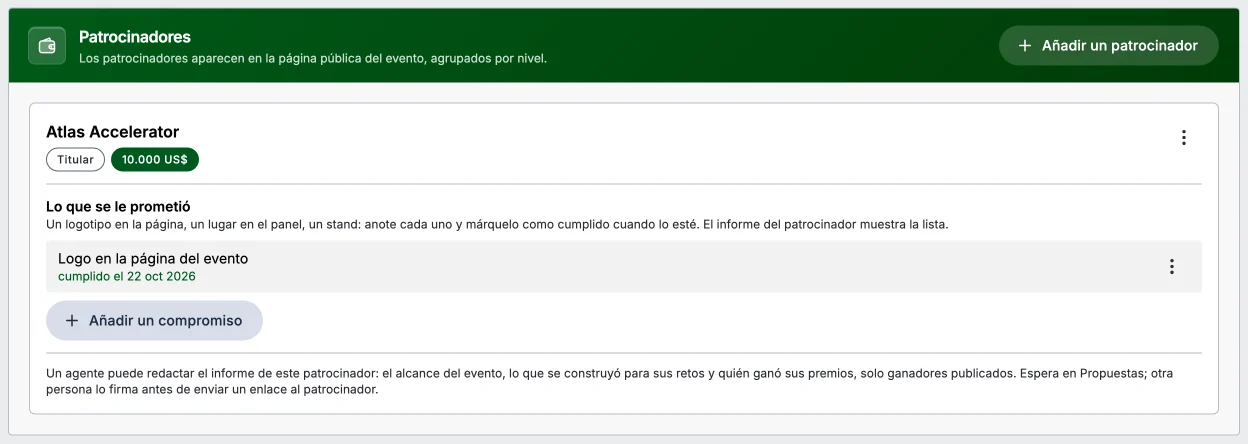
En la página Patrocinadores del evento, anote Lo que se le prometió a cada patrocinador (un logotipo en la página, un puesto en el jurado, un estand) y marque cada elemento como entregado cuando lo esté.
Redactar el informe del patrocinador con IA describe el alcance del evento: inscripciones, equipos y entregas; los retos del patrocinador, con cuántos equipos y entregas atrajo cada uno y cuántas llegaron a evaluación; sus premios y ganadores; y lo prometido, entregado o no. Un ganador solo se nombra después de que se anuncia el premio, y nunca se nombra a personas concretas. El borrador espera en Propuestas. Lo aprueba alguien distinto de su autor, y después usted envía al patrocinador un enlace para compartir.
Para su propio informe, Analizar con IA sobre un borrador de informe cuenta las cifras del evento y redacta un texto para cada sección, sin añadir cifras propias.
Paso 7: Siga cada caso de uso en la cartera
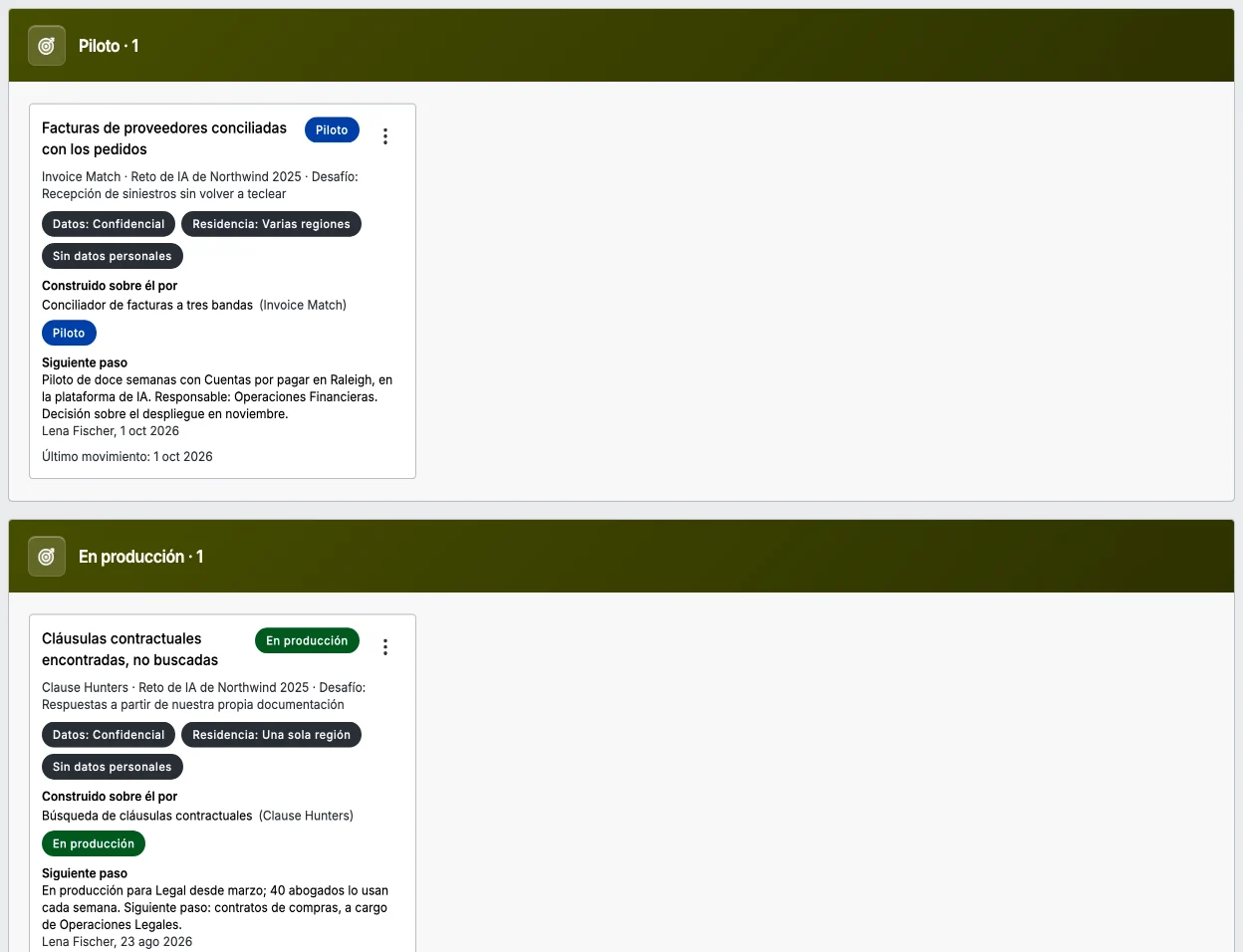
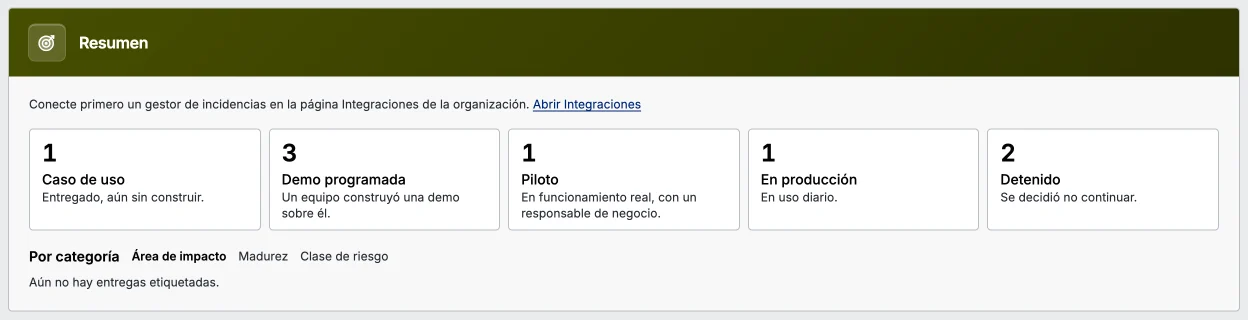
La Cartera de la organización responde a la pregunta que hace todo patrocinador: «¿Qué pasó con las ideas?». Abarca todos los eventos que ha celebrado su organización. Cada caso de uso entregado en una fase de descubrimiento es una tarjeta en una de cinco etapas: Caso de uso, Demo programada, Piloto, En producción o Detenido.
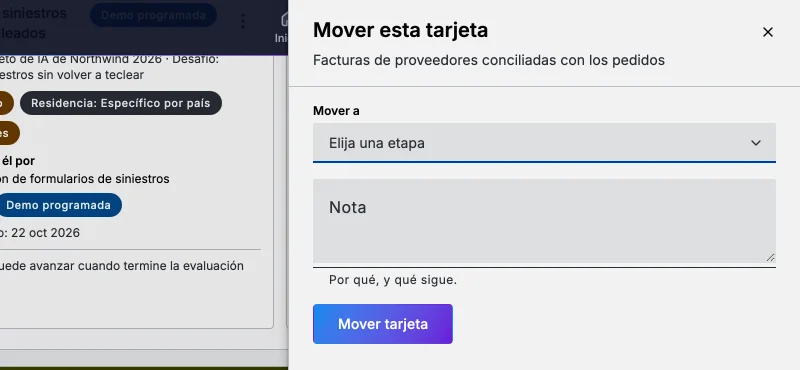
Una tarjeta muestra su equipo, su evento y su reto; la sensibilidad de los datos, la residencia y los datos personales que declaró el equipo; las demos construidas sobre ella; y la última decisión, con su nota y quién la tomó. Una vez terminada la evaluación del evento, Mover esta tarjeta registra la siguiente decisión, con una nota que explica por qué y qué ocurre a continuación. Una tarjeta solo puede pasar a piloto o a producción si se construyó una demo programada sobre ella, y cualquier tarjeta puede detenerse.
Paso 8: Pase los casos de uso a otros equipos
Los recuentos de la parte superior de la cartera se pueden pulsar, y puede filtrar por evento y por etapa. Exportar descarga las tarjetas que está viendo como hoja de cálculo: una fila por caso de uso, con cada respuesta del descubrimiento en su propia columna y un enlace a la entrega.
Para enviar casos de uso al equipo que los construirá, conecte un gestor de incidencias en la página Integraciones de la organización: un proyecto de Jira Cloud o un repositorio de GitHub o GitLab. Cada tarjeta tendrá entonces Enviar a Jira, GitHub o GitLab, que crea una incidencia con las respuestas del caso de uso y un enlace de vuelta. Después, la tarjeta muestra Enviada: con la clave de la incidencia. Si vuelve a enviar la tarjeta, se actualiza la misma incidencia.
Paso 9: Haga seguimiento de lo que recomendó
Algunos proyectos se estancan después del evento. Cuando el evento ha terminado, su página Evaluaciones incluye Hacer seguimiento con IA. El Agente de seguimiento busca proyectos que usted aprobó para adoptar o probar y que no han tenido novedades en dos semanas: ninguna versión nueva y ningún commit nuevo. Propone recordatorios al equipo y a quien firmó la recomendación. Los proyectos que detuvo en la cartera se dejan tranquilos.
Cada recordatorio espera en Propuestas y muestra exactamente lo que leerán sus destinatarios. No se envía nada hasta que usted lo acepta.

Qué viene después
Para empezar la próxima edición, vea Cómo prepara un evento un organizador. Los equipos pueden ver su lado en Cómo participa un equipo en un evento. Para conocer todos los agentes que ayudaron por el camino, vea los agentes.